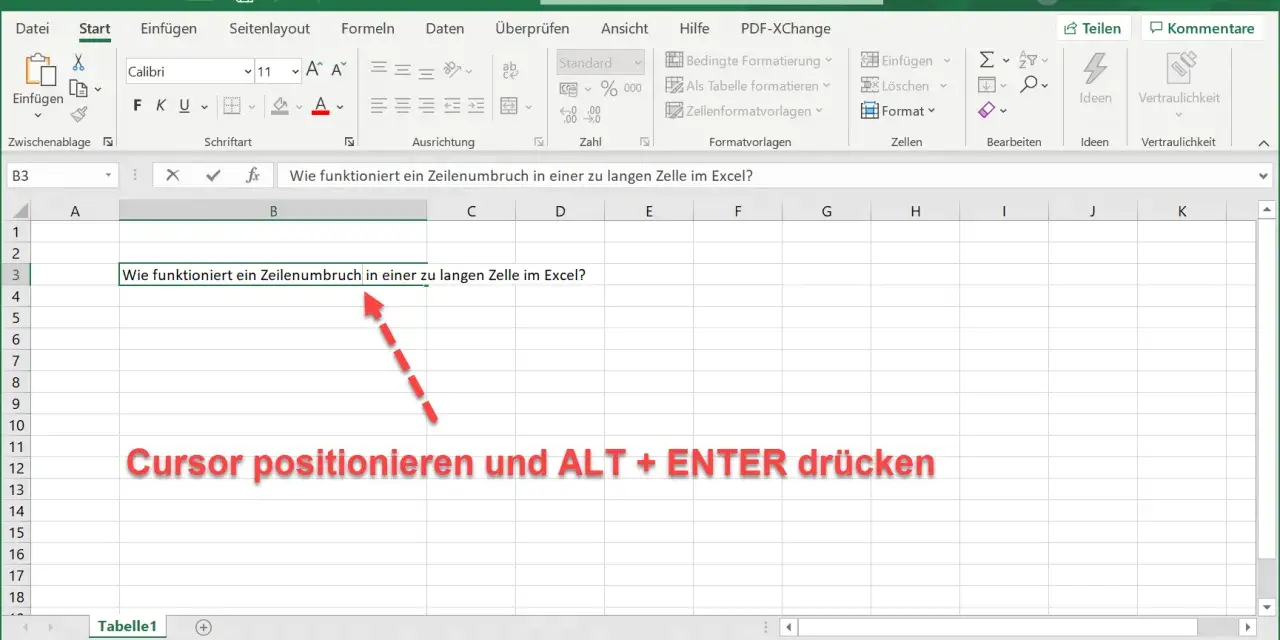
Beim Thema Excel-Zeilenumbruch in der Zelle geht es am Ende um zwei sehr unterschiedliche Dinge: Entweder ich setze eine feste Zeilentrennung an einer bestimmten Stelle, oder ich lasse Excel den Text automatisch sauber umbrechen. Genau dieser Unterschied entscheidet darüber, ob eine Tabelle lesbar bleibt oder später unnötig Pflege kostet. Ich zeige hier beide Wege, die typischen Stolperfallen und die Methode, die ich in Schul-, Verwaltungs- und Projekttabellen am häufigsten einsetze.
Die richtige Lösung hängt davon ab, ob der Text fest strukturiert oder flexibel dargestellt werden soll
- Alt+Enter setzt einen festen Zeilenumbruch genau an der gewünschten Stelle.
- Text umbrechen sorgt dafür, dass Excel den Inhalt automatisch an die Spaltenbreite anpasst.
- Wenn nicht alles sichtbar ist, hilft oft Zeilenhöhe automatisch anpassen.
- Verbundene Zellen und feste Zeilenhöhen sind die häufigsten Ursachen für Darstellungsprobleme.
- Für Listen, Adressen, Kommentare und Kursdaten ist ein sauberer Umbruch meist wichtiger als eine breite Spalte.
So unterscheide ich zwischen festem Umbruch und Textumbruch
Ich trenne diese beiden Funktionen immer bewusst, weil sie in Excel ähnlich aussehen, aber völlig unterschiedlich arbeiten. Der manuelle Zeilenumbruch wird direkt in den Zellinhalt geschrieben und bleibt an genau dieser Stelle bestehen. Der automatische Textumbruch verändert dagegen nur die Anzeige: Excel passt die Darstellung an die Spaltenbreite an, ohne dass ich den Inhalt selbst zerschneide.
Für die Praxis ist das wichtig. Eine Kursnotiz, eine Adresse oder ein mehrzeiliger Kommentar profitiert oft von einem festen Umbruch. Eine lange Beschreibung, die sich später noch ändert, sollte dagegen eher automatisch umbrechen. In der Bildungspraxis sehe ich das häufig bei Teilnehmerlisten, Stundenplan-Notizen oder internen Anmerkungen im Sekretariat.
| Methode | Was passiert | Wofür ich sie nutze | Grenzen |
|---|---|---|---|
| Manueller Umbruch | Eine feste neue Zeile wird in die Zelle eingefügt | Adressen, Namenszusätze, klar strukturierte Hinweise | Bei Textänderungen muss die Position manchmal nachjustiert werden |
| Automatischer Textumbruch | Excel bricht den Text je nach Spaltenbreite um | Längere Beschreibungen, Kommentare, dynamische Inhalte | Die Zeilenhöhe muss oft mit angepasst werden |
| Kombination aus beidem | Feste Struktur innerhalb eines automatisch umbrochenen Textes | Komplexe Tabellen mit viel Text und sauberem Layout | Nur sinnvoll, wenn Spaltenbreite und Zeilenhöhe sauber geplant sind |
Wer den Unterschied versteht, spart später viel Zeit. Und genau deshalb lohnt sich der nächste Schritt: der manuelle Umbruch an der richtigen Stelle.
Den Zeilenumbruch direkt an der gewünschten Stelle einfügen
Für einen festen Umbruch arbeite ich in Excel meistens mit der Tastenkombination Alt+Enter. Die Microsoft-Hilfe beschreibt dafür den klassischen Weg: Zelle öffnen, Cursor an die passende Stelle setzen und dann den Umbruch einfügen. In der Praxis ist das die schnellste Lösung, wenn ein Eintrag exakt zweizeilig oder dreizeilig aufgebaut sein soll.
- Ich doppelklicke auf die Zelle oder drücke F2, damit ich den Inhalt direkt bearbeiten kann.
- Ich setze den Cursor an die Stelle, an der die neue Zeile beginnen soll.
- Ich drücke Alt+Enter.
- Falls die zweite Zeile nicht vollständig sichtbar ist, passe ich anschließend die Zeilenhöhe an.
Wichtig ist ein typischer Anfängerfehler: Ein normales Enter beendet die Eingabe und springt in die nächste Zelle. Es erzeugt keinen Zeilenumbruch innerhalb der Zelle. Genau daran scheitert in der Praxis erstaunlich viel, vor allem wenn jemand schnell Adressen, Kursbezeichnungen oder kurze Notizen eingibt.
Ich setze den manuellen Umbruch vor allem dann ein, wenn der Inhalt später möglichst gleich aussehen soll, etwa bei Formularfeldern, Exportlisten oder strukturieren Lehrerhinweisen. Danach kommt aber oft der sinnvollere zweite Weg ins Spiel: das automatische Umbrechen.
Den Inhalt automatisch umbrechen lassen, ohne ihn zu zerschneiden
Wenn der Text flexibel bleiben soll, ist Text umbrechen die sauberere Lösung. Ich markiere dafür die betroffenen Zellen und aktiviere auf der Registerkarte Start in der Gruppe Ausrichtung die Funktion Text umbrechen. Excel verteilt den Inhalt dann automatisch auf mehrere Zeilen, sobald die Spalte dafür zu schmal ist.
Das ist besonders praktisch bei Tabellen, die regelmäßig wachsen oder deren Inhalte sich häufig ändern. In Bildungs- und Verwaltungstabellen denke ich dabei an Bemerkungen, Kursbeschreibungen, Zuständigkeiten oder längere Fachbegriffe. Einmal richtig eingestellt, spart das viel Nacharbeit.
Die wichtigste Ergänzung dazu ist die Zeilenhöhe. Microsoft weist zurecht darauf hin, dass umgebrochener Text nicht vollständig sichtbar bleibt, wenn die Zeile fest eingestellt ist oder wenn sich Inhalte in verbundenen Zellen befinden. Ich gehe deshalb fast immer danach noch auf Zeilenhöhe automatisch anpassen.
- Wenn der Text zu kurz wirkt, prüfe ich zuerst die Zeilenhöhe.
- Wenn die Spalte extrem schmal ist, kann der Umbruch unschön aussehen und zu vielen Zeilen führen.
- Wenn eine Zelle mit anderen verbunden ist, wird die Darstellung schnell unberechenbar.
Der automatische Umbruch ist mein Standard, sobald Inhalte später lesbar bleiben sollen, ohne dass ich jede Zeile einzeln kontrollieren muss. Das führt direkt zur Frage, wann man trotzdem lieber manuell arbeitet.
Welche Methode ich in der Praxis wähle
Ich entscheide das nie nach Gewohnheit, sondern nach dem Zweck der Tabelle. Wenn Inhalte sich ändern oder aus anderen Systemen kommen, nehme ich fast immer den automatischen Umbruch. Wenn eine Zeile dagegen bewusst aufgebaut ist, etwa bei einer Adresse oder einem kurzen Hinweistext, dann setze ich den festen Umbruch.
| Situation | Meine Empfehlung | Warum |
|---|---|---|
| Adressfeld in einer Liste | Manueller Umbruch | Die Struktur soll immer gleich bleiben |
| Langtext in einer Kursübersicht | Automatischer Textumbruch | Der Inhalt ist dynamisch und ändert sich oft |
| Projektnotiz mit mehreren Punkten | Kombination beider Methoden | Feste Abschnitte bleiben lesbar, Rest passt sich an |
| Schulinterne Tabelle mit Kommentaren | Automatischer Textumbruch | Weniger Pflege, bessere Übersicht bei vielen Einträgen |
Mein Grundsatz ist einfach: Je statischer der Inhalt, desto eher manuell; je dynamischer der Inhalt, desto eher automatisch. Genau bei diesem Punkt machen viele Nutzer unnötig Kompromisse und merken erst später, dass die Tabelle schwer wartbar geworden ist.
Typische Fehler, die den Umbruch blockieren
Die meisten Probleme haben nichts mit einem kaputten Excel zu tun, sondern mit kleinen Formatierungsdetails. Wenn ein Zeilenumbruch nicht so aussieht wie erwartet, prüfe ich meist diese Punkte zuerst:
- Die Zeilenhöhe ist fix eingestellt. Dann ist der Umbruch zwar vorhanden, aber nicht vollständig sichtbar.
- Text umbrechen ist nicht aktiviert. Der Inhalt läuft dann einfach weiter, statt in mehrere Zeilen zu springen.
- Die Zelle ist verbunden. Verbundene Bereiche machen die Anzeige oft unnötig unklar.
- Ein langes Wort ohne Trennmöglichkeit lässt sich nicht sauber umbrechen. Excel trennt solche Wörter nicht einfach mitten im Begriff.
- Der Inhalt wurde aus einem Fremdsystem eingefügt. Dann sind zwar Zeilenumbrüche im Text vorhanden, aber das Layout passt nicht automatisch.
Gerade bei langen Fachbegriffen oder zusammengesetzten deutschen Wörtern stößt Excel an seine Grenzen. Dann hilft oft nicht mehr Formatierung, sondern eine bessere Spaltenbreite oder eine kürzere Formulierung. Ich halte das für einen der nützlichsten Praxiswerte überhaupt: Nicht jeder Darstellungsfehler ist mit einem Klick lösbar.
Wenn ich Tabellen für Kolleginnen, Lehrkräfte oder Lernplattformen vorbereite, vermeide ich deshalb unnötige Verbundzellen und plane die Spaltenbreite von Anfang an mit. Das spart mehr Zeit als jede spätere Korrektur.
Was ich bei längeren Excel-Texten immer prüfe
Bevor ich eine Tabelle freigebe, gehe ich im Kopf eine kleine Kontrolle durch. Diese Reihenfolge hat sich in der Praxis bewährt, weil sie fast alle Darstellungsprobleme abfängt, bevor sie anderen auffallen:
- Ist der Text bewusst manuell getrennt oder soll Excel automatisch umbrechen?
- Ist Text umbrechen aktiviert?
- Ist die Zeilenhöhe passend oder auf automatisch eingestellt?
- Sind die Spalten nicht unnötig eng oder mit anderen Bereichen verbunden?
- Ist der Text so formuliert, dass er auch in einer schmaleren Spalte lesbar bleibt?
Für mich ist das der saubere Abschluss jeder Tabelle: erst den Inhalt verständlich schreiben, dann die Darstellung so anpassen, dass niemand nach drei Sekunden das Layout rätseln muss. Gerade in Bildungsumgebungen, in denen viele Personen mit denselben Dateien arbeiten, macht diese Sorgfalt den Unterschied zwischen brauchbar und mühsam.