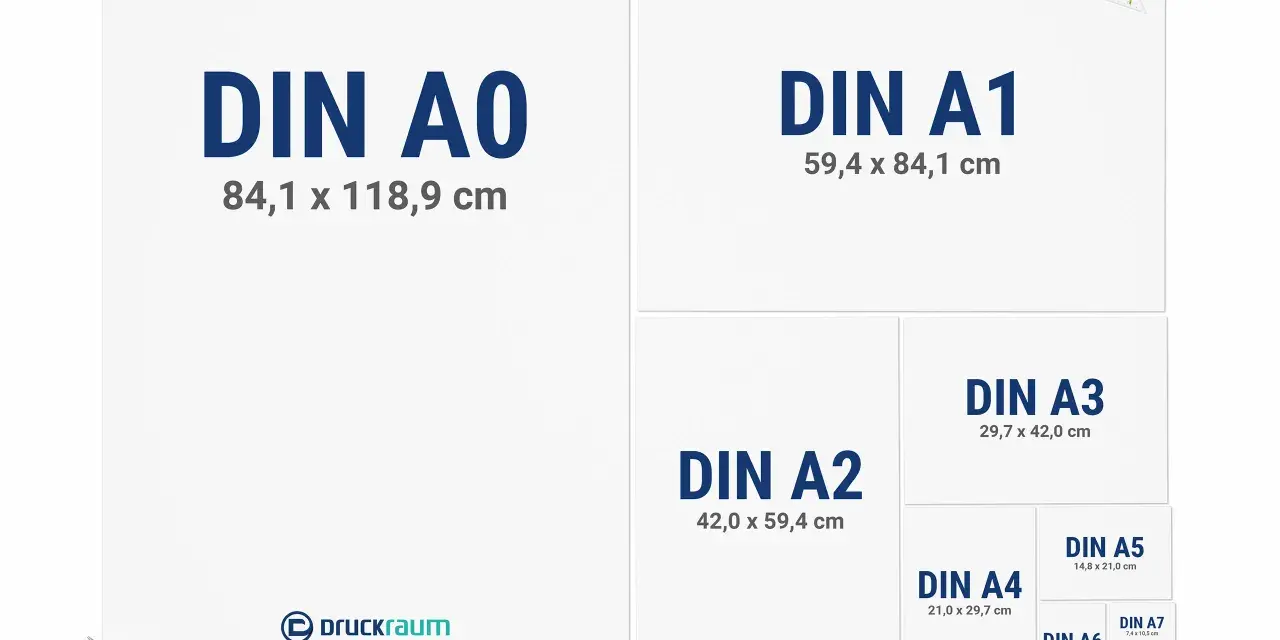
Ein Arbeitsblatt, eine Bewerbung oder ein PDF für den Unterricht soll auf dem Bildschirm genauso sauber aussehen wie später auf Papier. Genau hier hilft das DIN-A4-Format: Mit 210 × 297 Millimetern ist es der verlässliche Standard für Dokumente, Lernmaterialien und viele digitale Vorlagen. Ich zeige, welche Maße wirklich zählen, wie sich das Format in Word, Google Docs, Canva und PDF-Tools korrekt einrichten lässt und welche Fehler beim Drucken häufig entstehen.
Die wichtigsten Fakten zum A4-Format auf einen Blick
- Maße: 210 × 297 mm beziehungsweise 21 × 29,7 cm
- Seitenverhältnis: ungefähr 1:1,414 im Hoch- oder Querformat
- PDF-Größe: rund 595 × 842 Punkt
- Für den Druck: 300 dpi entsprechen etwa 2480 × 3508 Pixeln
- Typische Nutzung: Briefe, Bewerbungen, Arbeitsblätter, Handouts und Formulare
Warum DIN A4 so häufig verwendet wird
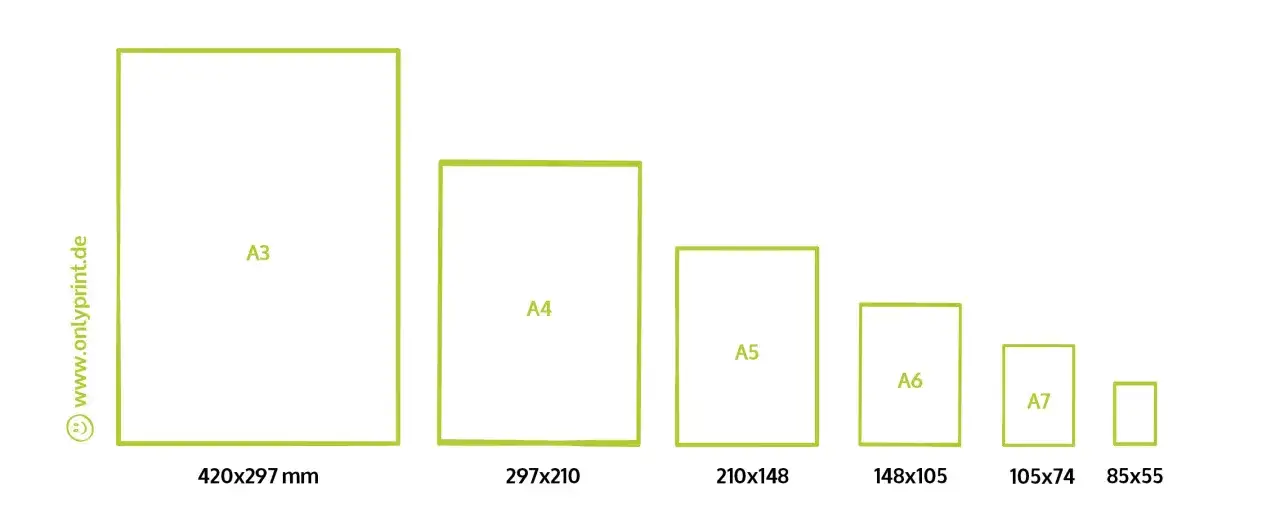
Das Format gehört zur A-Reihe der internationalen Norm ISO 216 und ist in Deutschland als DIN-A4-Format fest etabliert. Ein Blatt ist 210 mm breit und 297 mm hoch. Im Querformat werden diese Werte einfach gedreht, die Fläche bleibt gleich.
Der besondere Vorteil liegt im Seitenverhältnis. Wird ein Blatt halbiert, entstehen zwei Seiten im Format A5, ohne dass sich die Proportionen verändern. Aus zwei A4-Seiten lässt sich wiederum eine A3-Seite bilden. Für digitale Dokumente bedeutet das, dass Inhalte beim Skalieren meist harmonisch angepasst werden können.
In meiner Arbeit mit Lernmaterialien zeigt sich immer wieder, wie praktisch dieser Standard ist. Ein Arbeitsblatt kann am Laptop erstellt, als PDF verschickt, auf einem gewöhnlichen Drucker ausgegeben und anschließend problemlos abgeheftet werden. Genau diese Verbindung zwischen digitaler Bearbeitung und analoger Nutzung macht A4 so dauerhaft relevant.
Die richtigen Maße für digitale Dokumente
Für die Seiteneinstellung genügen zunächst die Maße 210 × 297 mm. Bei einem PDF werden sie häufig in Punkt angegeben. Das entspricht ungefähr 595 × 842 pt. Für die meisten Büro- und Lernunterlagen reicht diese Einstellung vollständig aus.
| Verwendung | Empfohlene Größe | Geeignet für |
|---|---|---|
| PDF und Textdokument | 210 × 297 mm | Briefe, Skripte, Formulare |
| Bildschirmdarstellung | 595 × 842 pt | PDF-Viewer und digitale Ablage |
| Bild mit 150 dpi | 1240 × 1754 Pixel | Vorschauen und einfache Arbeitsblätter |
| Bild mit 300 dpi | 2480 × 3508 Pixel | Qualitativ guter Druck |
Pixelangaben sind nur dann sinnvoll, wenn ein Bild oder eine Grafik erstellt wird. Ein reines Textdokument braucht keine künstlich hohe Auflösung. Für einen sauberen Ausdruck von Fotos, Diagrammen oder Illustrationen plane ich dagegen meist 300 dpi ein. Das verhindert sichtbare Treppen an Kanten und unscharfe kleine Schriften.
So stellst du das Format in gängigen Tools ein
Word und Google Docs
In Microsoft Word wird das Format unter den Layout- oder Seiteneinstellungen auf A4 gesetzt. Danach folgen Ausrichtung, Seitenränder und gegebenenfalls der Abstand für Kopf- und Fußzeilen. In Google Docs findet sich die Einstellung im Bereich „Seite einrichten“.
Für normale Bildungsunterlagen nutze ich häufig Seitenränder zwischen 2 und 2,5 cm. Sie bieten genug Platz für Notizen und lassen den Text ruhig wirken. Bei offiziellen Schreiben oder Vorlagen sollte man zusätzlich prüfen, ob eine Institution eigene Vorgaben für Rand, Schriftgröße oder Zeilenabstand macht.
Canva und ähnliche Design-Tools
In Canva lässt sich eine benutzerdefinierte Größe von 210 × 297 mm anlegen. Für ein Arbeitsblatt im Querformat werden Breite und Höhe vertauscht. Entscheidend ist, nicht nur eine optisch ähnliche Vorlage auszuwählen, sondern die tatsächlichen Maße zu kontrollieren.
Bei Drucksachen mit randabfallenden Farben oder Bildern kommt meist ein Beschnitt von etwa 3 mm pro Seite hinzu. Die Datei ist dann größer als das fertige Blatt. Dieser zusätzliche Rand wird später abgeschnitten und verhindert weiße Streifen an den Außenkanten.
Lesen Sie auch: Ablaufdiagramm erstellen - Tools, Tipps & häufige Fehler
PowerPoint und Präsentationssoftware
PowerPoint ist für A4-Dokumente nur bedingt ideal, kann aber für Poster, Infografiken oder visuelle Lernkarten nützlich sein. Wer damit arbeitet, sollte die Foliengröße manuell auf A4 setzen und vor dem Export prüfen, ob Elemente außerhalb des Druckbereichs liegen.
Mein praktischer Rat lautet, wichtige Dateien anschließend als PDF mit eingebettetem Seitenformat zu exportieren. Dadurch bleiben Schrift, Abstände und Bilder deutlich zuverlässiger erhalten als in einer offenen Bearbeitungsdatei.
Hochformat, Querformat und passende Ränder
Das Hochformat eignet sich für Texte, Bewerbungen, Unterrichtsmaterialien und Formulare. Das Querformat ist stärker, wenn Tabellen, Zeitpläne, Diagramme oder mehrere Spalten auf einer Seite Platz finden sollen.
| Format | Stärken | Typische Beispiele |
|---|---|---|
| Hochformat | Gut lesbar, vertraute Darstellung | Brief, Aufsatz, Arbeitsblatt |
| Querformat | Mehr Breite für Vergleiche und Grafiken | Stundenplan, Projektübersicht, Präsentationsblatt |
Zu kleine Ränder wirken zwar platzsparend, führen beim Druck aber schnell zu abgeschnittenen Inhalten. Viele Drucker können nicht randlos drucken und lassen an jeder Seite einen nicht bedruckbaren Bereich. Deshalb platziere ich wichtige Texte und Seitenzahlen grundsätzlich mit ausreichend Abstand zum Rand.
Bei Tabellen ist weniger oft mehr. Eine unübersichtliche Tabelle mit acht Spalten wird auch im Querformat nicht automatisch verständlich. Besser ist es, Inhalte zu kürzen, auf zwei Seiten zu verteilen oder einzelne Bereiche als separate Arbeitsblätter anzulegen.
PDF und Druck richtig miteinander verbinden
Ein häufiger Fehler entsteht, wenn das digitale Dokument zwar A4 groß ist, im Druckdialog aber „An Seite anpassen“ oder ein anderes Papierformat ausgewählt wird. Dadurch kann der Inhalt leicht verkleinert oder verschoben werden. Für maßhaltige Ausdrucke sollten Dokument, Drucker und Papierfach auf dasselbe Format eingestellt sein.
- Dokumentgröße auf A4 prüfen.
- PDF exportieren und die Seitenränder kontrollieren.
- Im Druckdialog A4 als Papierformat auswählen.
- Bei maßkritischen Inhalten eine Skalierung von 100 Prozent verwenden.
- Vor einer größeren Auflage eine Testseite drucken.
„Anpassen“ ist nicht grundsätzlich falsch. Es ist sinnvoll, wenn ein PDF ursprünglich im US-Letter-Format angelegt wurde oder auf kleineres Papier passen soll. Für Formulare, technische Zeichnungen und Aufgaben mit vorgedruckten Feldern kann die Anpassung jedoch problematisch sein, weil schon wenige Prozent Abweichung die Position verändern.
Auch die Druckqualität sollte zum Zweck passen. Für einfache Textseiten reichen normale Einstellungen, während Fotos und farbige Grafiken mehr Tinte oder Toner benötigen. Eine Datei mit großen Hintergrundflächen sieht am Bildschirm attraktiv aus, ist für umfangreiche Lernunterlagen aber oft unnötig teuer.
Typische Fehler bei A4-Vorlagen vermeiden
Der erste Klassiker ist eine falsche Orientierung. Eine Tabelle, die im Hochformat kaum lesbar ist, wird nicht durch kleinere Schrift automatisch gut. Der zweite Fehler sind Bilder mit zu geringer Auflösung, die im PDF zunächst ordentlich aussehen, auf Papier aber unscharf wirken.
- Letter statt A4: Das nordamerikanische Format ist 216 × 279 mm groß und unterscheidet sich sichtbar.
- Zu kleine Schrift: Unter etwa 10 pt wird längerer Text schnell anstrengend zu lesen.
- Fehlender Sicherheitsabstand: Inhalte nahe am Rand können vom Drucker abgeschnitten werden.
- Falscher Export: Fehlende Schriften oder komprimierte Bilder verändern das Ergebnis.
- Ungeprüfte Links: In digitalen Lernmaterialien sollten Verweise vor dem Versand getestet werden.
Gerade bei Bildungsunterlagen prüfe ich außerdem die digitale Zugänglichkeit. Klare Überschriften, ausreichende Kontraste und eine logische Reihenfolge helfen nicht nur Menschen mit Einschränkungen, sondern machen jedes Dokument leichter erfassbar. Ein schönes Layout ist wenig wert, wenn Lernende die Inhalte nicht schnell finden.
Was bei jeder A4-Datei kurz geprüft werden sollte
Für Briefe und einfache Arbeitsblätter genügt eine kleine Kontrolle. Stimmen die Maße, ist die Schrift gut lesbar und liegt kein wichtiger Inhalt zu nah am Rand? Danach sollte die Datei einmal als PDF geöffnet und auf einem anderen Bildschirm oder probeweise auf Papier angesehen werden.
Bei umfangreicheren Materialien lohnt sich zusätzlich ein Blick auf Dateigröße, Bildqualität und Barrierefreiheit. So bleibt das Dokument auch für digitale Lernplattformen, E-Mail-Anhänge und spätere Ausdrucke brauchbar. Das standardisierte Blattmaß ist dabei keine Einschränkung, sondern eine solide gemeinsame Grundlage für Gestaltung, Austausch und Bildung.