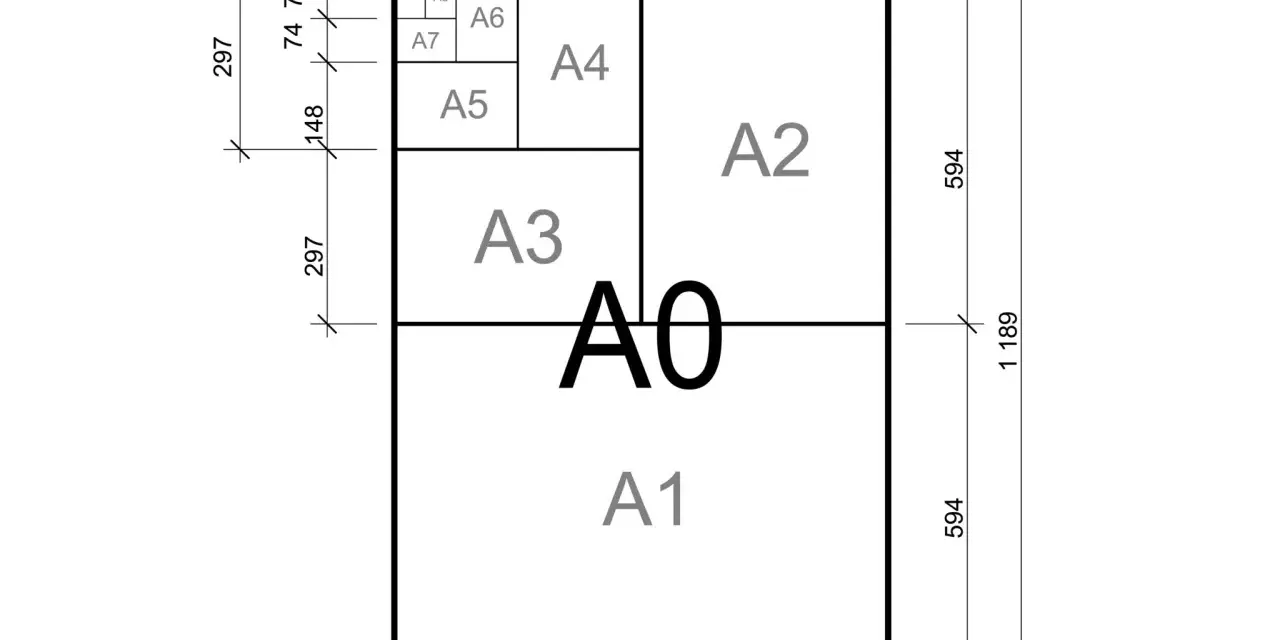
Ein Dokument kann auf dem Bildschirm korrekt aussehen und beim Drucken trotzdem abgeschnitten werden. Die DIN-A4-Größe legt fest, welche Maße Papier, PDF-Seite oder digitale Vorlage haben sollten. Hier finden Sie die wichtigsten Werte in Millimetern, Zentimetern, Zoll und Pixeln sowie praktische Hinweise für Word, Canva, PDFs, Arbeitsblätter und andere digitale Tools.
Die wichtigsten A4-Werte auf einen Blick
- 210 × 297 mm entsprechen dem Standardformat DIN A4.
- In Zentimetern sind das 21,0 × 29,7 cm.
- Umgerechnet ergeben sich etwa 8,27 × 11,69 Zoll.
- Für digitale Bilder sind bei 300 dpi etwa 2480 × 3508 Pixel üblich.
- Im Querformat werden die Maße zu 297 × 210 mm gedreht.
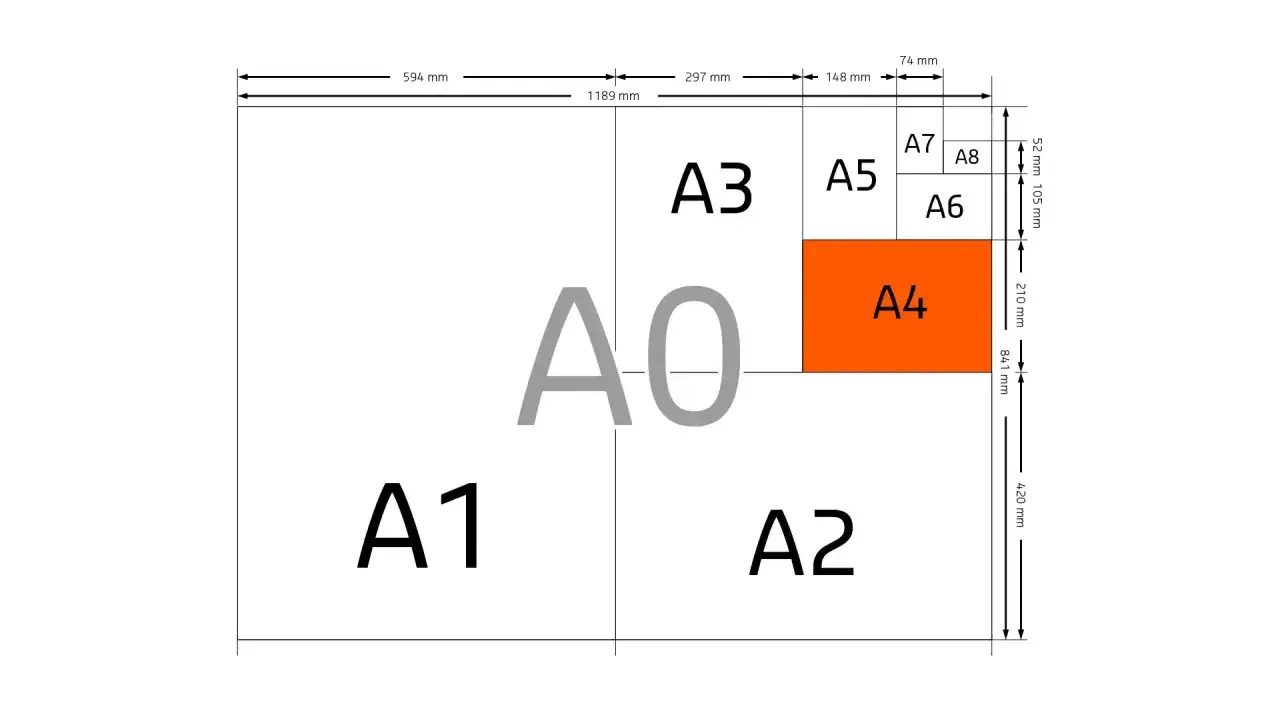
Welche Maße hat eine A4-Seite genau?
Eine Seite im Format DIN A4 ist 210 Millimeter breit und 297 Millimeter hoch. In der Alltagssprache entspricht das 21,0 × 29,7 Zentimetern. Diese Werte gelten unabhängig davon, ob es sich um Papier, eine PDF-Datei oder eine digitale Vorlage handelt.
| Einheit | Hochformat | Querformat |
|---|---|---|
| Millimeter | 210 × 297 mm | 297 × 210 mm |
| Zentimeter | 21,0 × 29,7 cm | 29,7 × 21,0 cm |
| Zoll | 8,27 × 11,69″ | 11,69 × 8,27″ |
Die Schreibweise „210 × 297 mm“ nennt immer zuerst die Breite und danach die Höhe. Drehen Sie das Blatt, ändert sich also nicht das Format, sondern nur die Ausrichtung. Die Abmessungen sind in der internationalen Norm ISO 216 festgelegt, die auf der deutschen DIN-Systematik aufbaut.
Das Seitenverhältnis von A4 beträgt ungefähr 1 zu 1,414. Dadurch bleibt das Verhältnis beim Halbieren erhalten. Ein A4-Blatt wird zu zwei A5-Seiten, während zwei A4-Seiten nebeneinander ungefähr ein A3-Format ergeben.
Warum DIN A4 in Deutschland so häufig verwendet wird
DIN A4 ist in Deutschland das Standardformat für Briefe, Bewerbungen, Schulunterlagen, Rechnungen und Arbeitsblätter. Auch viele Drucker, Scanner, Kopierer und Büroprogramme sind ab Werk auf diese Größe eingestellt. Das spart im Alltag Zeit, weil kaum jemand die Seitengröße manuell anpassen muss.
Für Bildungseinrichtungen ist das Format besonders praktisch. Ein Arbeitsblatt passt in gewöhnliche Ordner, lässt sich problemlos kopieren und kann sowohl einseitig als auch doppelseitig ausgegeben werden. Ich halte A4 für die beste Wahl, wenn Informationen übersichtlich auf einer oder zwei Seiten Platz finden sollen.
A4 im Vergleich zu ähnlichen Formaten
| Format | Maße | Typische Verwendung |
|---|---|---|
| A3 | 297 × 420 mm | Plakate, Übersichten, große Schaubilder |
| A4 | 210 × 297 mm | Dokumente, Lernmaterialien, Briefe |
| A5 | 148 × 210 mm | Flyer, Notizhefte, kleine Handouts |
| US Letter | 216 × 279 mm | Dokumente im nordamerikanischen Raum |
Besonders der Unterschied zu US Letter sorgt gelegentlich für Probleme. Letter ist etwas breiter, aber kürzer als A4. Wird ein amerikanisches Dokument ohne Anpassung auf deutschem Papier gedruckt, können Seitenumbrüche, Fußzeilen oder Tabellen verrutschen.
Welche Pixelgröße braucht eine digitale A4-Vorlage?
Pixel sind keine feste Papiergröße. Die benötigte Pixelzahl hängt von der Auflösung in dpi ab. DPI bedeutet „dots per inch“ und beschreibt, wie viele Bildpunkte auf einen Zoll verteilt werden. Für PDFs und Textdokumente ist die physische Seitengröße wichtiger als die Pixelzahl, bei Bildern und Grafiken spielt die Auflösung jedoch eine große Rolle.
| Auflösung | A4 hochkant | Geeignet für |
|---|---|---|
| 72 dpi | 595 × 842 Pixel | Bildschirmvorschau, einfache Online-Nutzung |
| 96 dpi | 794 × 1123 Pixel | Digitale Dokumente und Lernplattformen |
| 150 dpi | 1240 × 1754 Pixel | Ordentliche Bildschirm- und Druckvorlagen |
| 300 dpi | 2480 × 3508 Pixel | Hochwertiger Druck |
Für ein Arbeitsblatt, das nur online gelesen wird, reichen oft 96 bis 150 dpi. Soll die Datei professionell gedruckt werden, empfehle ich bei Bildern und grafischen Elementen 300 dpi. Eine höhere Auflösung verbessert allerdings nicht automatisch unscharfe Ausgangsbilder.
Bei Canva, Affinity Photo oder ähnlichen Programmen wähle ich deshalb möglichst direkt „A4“ und nicht einfach eine beliebige Pixelzahl. Das Programm legt die passenden Maße an, während ich mich auf Gestaltung, Lesbarkeit und ausreichende Ränder konzentrieren kann.
So stellen Sie A4 in digitalen Tools richtig ein
Word und LibreOffice
In Textprogrammen finden Sie das Format normalerweise unter „Layout“, „Seite einrichten“ oder „Format“. Wählen Sie DIN A4, legen Sie Hoch- oder Querformat fest und prüfen Sie danach die Seitenränder. Für normale Dokumente sind Ränder von etwa 2 bis 2,5 Zentimetern ein guter Ausgangspunkt.
Ein häufiger Fehler entsteht, wenn das Dokument zwar auf A4 angelegt, beim Drucken aber „An Seite anpassen“ aktiviert ist. Dadurch kann der Drucker den Inhalt verkleinern. Für wichtige Unterlagen sollten Sie in der Druckvorschau kontrollieren, ob Text, Tabellen und Seitenzahlen vollständig sichtbar bleiben.
PDF-Dateien
Ein PDF speichert die Seitengröße normalerweise im Dokument. Öffnen Sie die Datei und prüfen Sie in den Dokumenteigenschaften, ob die Seite tatsächlich 210 × 297 mm misst. Die Zoomanzeige von 100 oder 125 Prozent sagt darüber nichts aus, weil sie nur die Darstellung auf dem Bildschirm verändert.
Für den privaten Ausdruck genügt meist ein PDF ohne Beschnitt. Bei professionellen Drucksachen kann dagegen ein Beschnitt von 3 Millimetern erforderlich sein. Dann wird die Datei größer angelegt, während das fertige Endformat nach dem Schneiden wieder A4 beträgt. Die Vorgaben der jeweiligen Druckerei sind dabei entscheidend.
Lesen Sie auch: Excel Fenster fixieren - Nie wieder den Überblick verlieren!
Canva und Präsentationstools
In Canva wählen Sie ein benutzerdefiniertes Design mit A4-Maßen oder suchen direkt nach einer A4-Vorlage. Für eine digitale Lernunterlage ist Hochformat meist übersichtlicher. Querformat eignet sich besser für Zeitleisten, Tabellen, Diagramme und Präsentationsfolien.
PowerPoint ist ursprünglich für Folien gedacht und verwendet deshalb nicht automatisch eine A4-Seite. Wenn eine Präsentation als Arbeitsblatt exportiert werden soll, müssen Sie die Foliengröße manuell anpassen. Ich prüfe danach immer den PDF-Export, weil Abstände und Textfelder beim Wechsel des Seitenformats leicht verrutschen.
Welche Ränder und Inhalte auf eine A4-Seite passen
Die Papiergröße allein garantiert noch keine gute Gestaltung. Ein Text kann technisch auf A4 passen und trotzdem gedrängt wirken. Lassen Sie deshalb rundherum ausreichend freien Raum und platzieren Sie wichtige Inhalte nicht zu nah am Rand.
- Für Fließtext sind 2 bis 2,5 cm Rand meist angenehm lesbar.
- Bei gelochten Unterlagen kann am linken Rand etwas mehr Platz sinnvoll sein.
- Für Drucker ohne randlosen Druck sollten Sie etwa 5 bis 10 mm Sicherheitsabstand einplanen.
- Arbeitsblätter profitieren von klaren Überschriften, kurzen Abschnitten und ausreichend Platz für Antworten.
- Tabellen sollten nicht so breit werden, dass Schrift unter etwa 9 bis 10 Punkt schrumpfen muss.
Für Bildungsinhalte zählt meiner Erfahrung nach nicht, möglichst viel auf einer Seite unterzubringen. Lesbarkeit schlägt maximale Informationsdichte. Eine zusätzliche zweite Seite ist oft die bessere Lösung, wenn dadurch Aufgaben, Beispiele oder Erklärungen deutlich verständlicher werden.
Typische Fehler beim Drucken und Exportieren
Die meisten Probleme entstehen nicht durch falsche A4-Maße, sondern durch eine Mischung verschiedener Einstellungen. Besonders kritisch sind unterschiedliche Seitengrößen, automatisch skalierte Druckaufträge und Bilder mit zu geringer Auflösung.
- Letter statt A4 im Programm eingestellt, obwohl A4-Papier eingelegt ist.
- „An Druckbereich anpassen“ verkleinert den Inhalt unbemerkt.
- Ein Bild wird auf A4 gezogen, obwohl seine ursprüngliche Auflösung zu niedrig ist.
- Randlose Gestaltung wird auf einem Drucker verwendet, der keinen randlosen Druck unterstützt.
- Beim Export werden Schriften oder Seitenumbrüche verändert.
Meine kurze Kontrollroutine besteht aus drei Schritten. Ich prüfe zuerst die Seitengröße, danach die Vorschau mit sichtbaren Rändern und zuletzt eine Testseite. Bei umfangreichen Unterlagen reicht oft ein Ausdruck der ersten, einer mittleren und der letzten Seite, um Fehler früh zu entdecken.
Die passende A4-Einstellung für Ihren Zweck
Für einen Brief, eine Bewerbung oder ein schulisches Arbeitsblatt genügt die normale Einstellung 210 × 297 mm bei 300 dpi für Druckgrafiken. Für eine Bildschirmdatei können Sie mit 96 oder 150 dpi arbeiten, solange die PDF-Seitengröße korrekt bleibt.
Bei großen Übersichten, Lernplakaten oder detaillierten Tabellen ist A3 oft sinnvoller. Wenn Inhalte handlich verteilt werden sollen, bietet sich A5 an. Entscheidend ist nicht, das bekannteste Format zu wählen, sondern die Seite an Lesemenge, Verwendungszweck und Ausgabegerät anzupassen.
Wer diese drei Punkte vor dem Gestalten festlegt, vermeidet die typischen Überraschungen beim Export und Druck. So bleibt eine digitale A4-Vorlage nicht nur formal korrekt, sondern auch praktisch nutzbar.