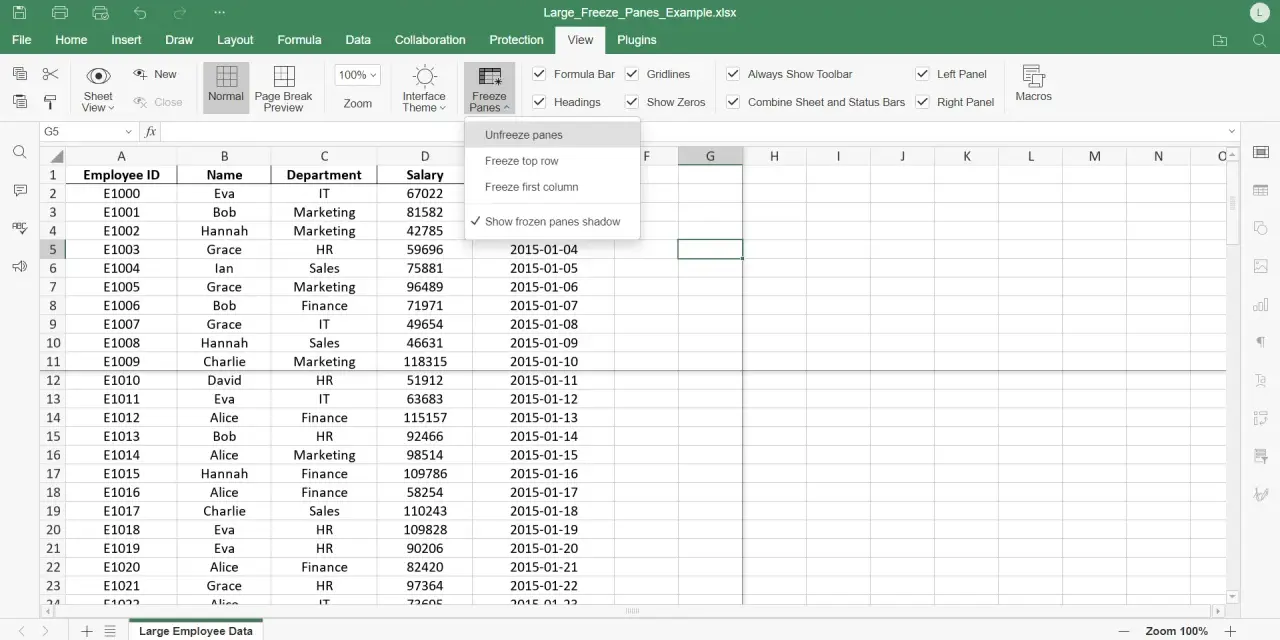
In langen Tabellen verliert man schnell den Überblick, sobald die Überschriften aus dem sichtbaren Bereich verschwinden. Genau deshalb lohnt es sich zu wissen, wie man Zeilen in Excel fixiert: So bleiben Spaltennamen, Datumszeilen oder wichtige Kennzeilen sichtbar, während man weiter scrollt. Ich zeige unten nicht nur die Klickfolge, sondern auch, wann die Funktion sinnvoll ist, wie man sie wieder entfernt und welche typischen Stolperfallen unnötig Zeit kosten.
Die wichtigsten Punkte auf einen Blick
- Fenster fixieren hält ausgewählte Zeilen oder Spalten beim Scrollen sichtbar.
- Für die erste Zeile genügt meist ein Klick auf Ansicht > Fenster fixieren > Oberste Zeile fixieren.
- Mehrere Zeilen fixierst du, indem du die Zelle unterhalb der letzten gewünschten Zeile auswählst.
- Die Funktion schützt keine Inhalte vor Bearbeitung, sondern nur die Ansicht.
- Wenn du nur für den Ausdruck Kopfzeilen brauchst, ist Drucktitel oft die passendere Lösung.
Warum fixierte Zeilen in langen Tabellen so viel ausmachen
Bei weitläufigen Listen geht es selten um Komfort allein, sondern um Fehlervermeidung. Sobald die Kopfzeile verschwindet, verwechseln viele Nutzer Spalten, lesen Werte schneller falsch oder müssen ständig nach oben scrollen, um sich zu orientieren. In Bildungs- und Verwaltungstabellen merke ich das besonders deutlich: Stundenpläne, Anwesenheitslisten, Notenübersichten oder Kurslisten werden erst dann wirklich gut nutzbar, wenn die wichtigsten Bezeichnungen oben sichtbar bleiben.
Die Funktion ist deshalb keine Spielerei, sondern ein kleines Produktivitätstool. Microsoft beschreibt sie in der Hilfe als Fenster fixieren, also das sichtbare Festhalten von Zeilen oder Spalten beim Scrollen. Genau das ist der Kern: Der Bildschirm bewegt sich, die Orientierung bleibt.
Aus dieser Perspektive ist auch klar, warum die Frage nicht nur lautet, wie man es klickt, sondern auch, wann man lieber eine andere Excel-Funktion nimmt. Genau dort setze ich im nächsten Schritt an.
So fixierst du die erste oder mehrere Zeilen in Excel
Die Menünamen können je nach Version leicht variieren, aber das Prinzip bleibt gleich: Du arbeitest über die Registerkarte Ansicht und wählst dort Fenster fixieren. Der wichtigste Punkt ist die Zellauswahl vor dem Klick, denn Excel richtet die Fixierung immer an der Position dieser Zelle aus.
Nur die oberste Zeile sichtbar halten
- Öffne das Arbeitsblatt.
- Wechsle zu Ansicht.
- Klicke auf Fenster fixieren.
- Wähle Oberste Zeile fixieren.
Das ist die schnellste Lösung, wenn du eine klassische Tabelle mit Spaltenüberschriften hast. Du erkennst den Erfolg daran, dass unter der fixierten Zeile eine etwas dunklere Linie erscheint. Beim Scrollen bleibt die erste Zeile oben stehen, während der Rest des Blatts wandert.
Mehrere Zeilen fixieren
- Markiere die Zelle unterhalb der letzten Zeile, die sichtbar bleiben soll.
- Wechsle zu Ansicht und dann zu Fenster fixieren.
- Wähle erneut Fenster fixieren aus.
Wenn du also die Zeilen 1 bis 3 einfrieren willst, klickst du auf Zelle A4. Das wirkt auf den ersten Blick etwas umständlich, ist aber logisch: Excel fixiert immer alles oberhalb und links von der gewählten Zelle. Für größere Listen ist genau diese Regel entscheidend, weil sie ein sauberes Raster schafft und nicht nur eine einzelne Kopfzeile.
Lesen Sie auch: DIN A4 Maße - Pixel, DPI & perfekte Einstellungen
Zeilen und Spalten zugleich fixieren
- Wähle die Zelle aus, die unter den zu fixierenden Zeilen und rechts von den zu fixierenden Spalten liegt.
- Gehe zu Ansicht > Fenster fixieren > Fenster fixieren.
Ein typisches Beispiel ist B2: Dann bleibt Zeile 1 und Spalte A sichtbar. Für größere Übersichten kann auch D5 sinnvoll sein, wenn die oberen vier Zeilen und die drei linken Spalten nicht verschwinden sollen. Diese Variante ist besonders nützlich, wenn eine Tabelle sowohl Kopfzeilen als auch Zeilenbeschriftungen hat.
Wichtig ist die Grenze dieser Funktion: Du kannst nicht beliebige Einzelzeilen festnageln. Excel arbeitet immer vom oberen Rand und linken Rand aus. Genau deshalb lohnt sich im Anschluss der Blick darauf, wie man die Fixierung wieder sauber entfernt.
So hebst du die Fixierung wieder auf
Wenn die fixierte Ansicht nicht mehr passt, brauchst du keine Umwege. Der Weg ist derselbe Bereich in der Registerkarte Ansicht, nur wählst du diesmal Fixierung aufheben. Danach scrollt das Blatt wieder ganz normal.
- Öffne Ansicht.
- Klicke auf Fenster fixieren.
- Wähle Fixierung aufheben.
In manchen Ansichten ist die Schaltfläche ausgegraut oder wirkt deaktiviert. Dann hilft meist ein Wechsel zurück in die normale Arbeitsblattansicht; auf dem Mac empfiehlt Microsoft genau das, wenn Fenster fixieren nicht aktiv ist. Ich prüfe in solchen Fällen zuerst die Ansicht, bevor ich nach einem größeren Fehler suche. Wenn die Fixierung weg ist, lohnt sich als Nächstes der Blick darauf, welche Lösung für deinen Anwendungsfall eigentlich die beste war.
Welche Lösung zu welchem Tabellenproblem passt
Nicht jedes Tabellenproblem braucht dieselbe Antwort. Wer nur die Kopfzeile am Bildschirm behalten will, braucht eine andere Funktion als jemand, der mehrseitige Ausdrucke sauber vorbereiten muss. Genau hier trennt sich praktische Effizienz von unnötigem Klickaufwand.
| Methode | Wofür sie gut ist | Stärken | Grenzen |
|---|---|---|---|
| Fenster fixieren | Kopfzeilen und wichtige Randspalten bleiben beim Scrollen sichtbar | Schnell, direkt und ideal für laufende Arbeit im Blatt | Nur vom oberen oder linken Rand aus möglich |
| Fenster teilen | Du willst zwei Bereiche desselben Blatts gleichzeitig sehen | Gut für Vergleiche in sehr großen Tabellen | Weniger intuitiv und für einfache Listen meist zu viel |
| Drucktitel | Überschriften sollen auf jeder gedruckten Seite wiederholt werden | Perfekt für mehrseitige Ausdrucke | Ändert nichts an der Bildschirmansicht |
Ich nutze die Logik so: Für die Arbeit am Monitor nehme ich Fenster fixieren, für Vergleiche innerhalb derselben Datei eher Fenster teilen, und wenn es nur um Papier oder PDF geht, setze ich auf Drucktitel. Genau dort passieren die meisten Fehler: Viele erwarten von einer einzigen Funktion zu viel.
Typische Fehler, die du dir sparen kannst
Die meisten Probleme entstehen nicht durch Excel selbst, sondern durch eine falsche Erwartung an die Funktion. Wer diese Stolpersteine kennt, spart Zeit und vermeidet unnötiges Probieren.
- Falsche Zelle markiert: Wenn du mehrere Zeilen fixieren willst, entscheidet die Auswahl der Zelle unterhalb des Bereichs. Wer hier danebenliegt, bekommt ein anderes Ergebnis als gedacht.
- Fixieren mit Schutz verwechseln: Die Funktion hält nur die Ansicht fest. Sie sperrt keine Bearbeitung, löscht keine Daten und schützt keine Formeln.
- Zu viel auf einmal wollen: Eine einzelne Zeile weit unten im Blatt kannst du nicht isoliert fixieren. Excel arbeitet immer von oben und links aus.
- Die falsche Funktion nehmen: Für Drucke ist Drucktitel oft sauberer, für Arbeitsansichten eher Fenster fixieren.
- Die Ansicht nicht prüfen: Wenn der Befehl grau erscheint, liegt es oft an der aktuellen Arbeitsblattansicht und nicht an der Datei selbst.
Gerade wenn Tabellen in mehreren Teams genutzt werden, machen diese kleinen Unterschiede viel aus. Ein sauberer Klickpfad verhindert Missverständnisse, und genau deshalb lohnt sich die Funktion auch im Alltag jenseits von klassischen Bürodateien.
Warum sich die Funktion in Schul- und Kurslisten besonders bewährt
In Bildungsumgebungen hat Übersicht einen ganz praktischen Wert. Bei Anwesenheitslisten, Kursübersichten, Prüfungsplänen oder Kompetenzrastern will ich beim Scrollen sofort sehen, welche Spalte für welches Datum, welche Gruppe oder welche Leistung steht. Jede zusätzliche Rückfrage nach oben kostet Konzentration.
Für solche Dateien gilt eine einfache Regel: Die oberste Zeile fixieren, wenn die Tabelle regelmäßig wächst; mehrere Zeilen nur dann sperren, wenn du wirklich mehrere Orientierungsebenen brauchst. Das hält die Arbeitsmappe schlank und vermeidet unnötige Sonderlösungen. In der Praxis sind es oft genau diese kleinen Komfortfunktionen, die aus einer unübersichtlichen Liste ein brauchbares Arbeitsinstrument machen.
Wenn du mit längeren Tabellen arbeitest, ist die sauberste Lösung meistens die einfachste: Überschrift festhalten, den Rest frei scrollen und nur dort erweitern, wo es für die Orientierung wirklich notwendig ist.