
Die wichtigsten Werte für A4, die man sofort braucht
- A4 misst 210 × 297 mm, also 21,0 × 29,7 cm oder 8,27 × 11,69 Zoll.
- Das Seitenverhältnis bleibt bei Hoch- und Querformat logisch erhalten, weil die A-Reihe auf einem festen Proportionsprinzip basiert.
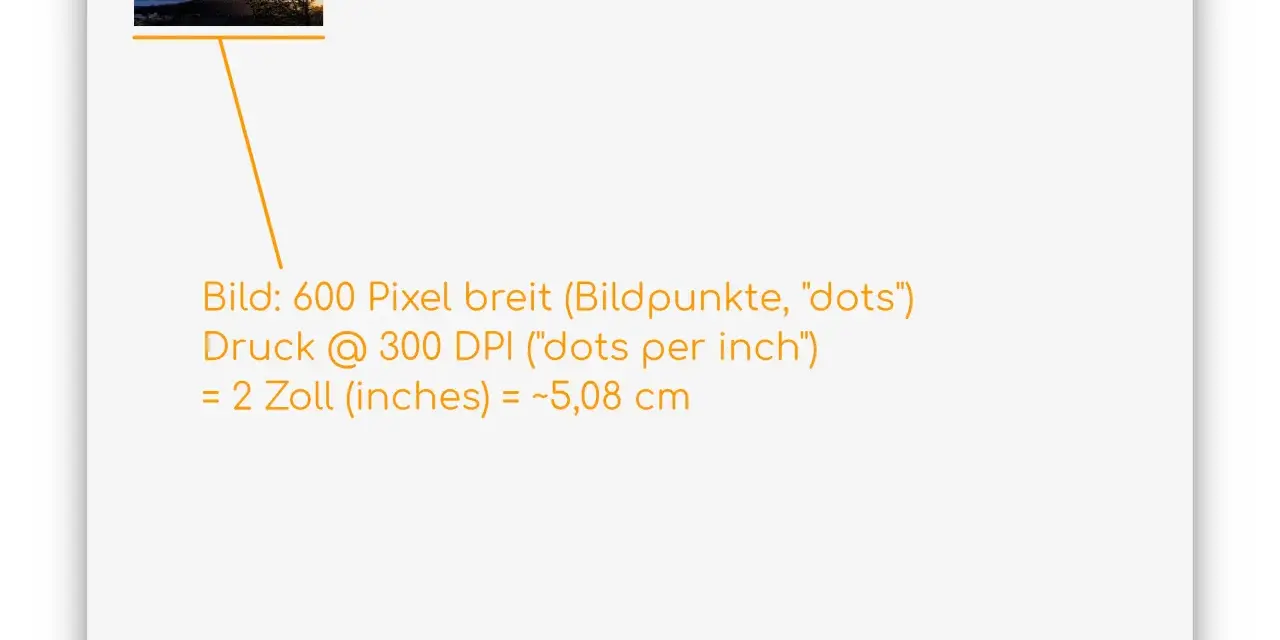
- Für den Druck ist 300 dpi der verlässlichste Standard, bei dem A4 als Bild etwa 2480 × 3508 Pixel benötigt.
- Für reine Bildschirmdokumente reichen oft niedrigere Auflösungen, solange Text und Layout sauber lesbar bleiben.
- In Google Docs, Word und PDF-Tools muss A4 aktiv eingestellt werden, sonst verschiebt sich das Layout schnell auf Letter oder ein anderes Format.
- Bei randabfallenden Drucksachen brauchst du zusätzliche Beschnittzugabe, sonst fehlen am Rand schnell Millimeter.
Welche Maße DIN A4 genau hat und warum das Format so logisch aufgebaut ist
Die Norm DIN EN ISO 216 legt A4 mit 210 × 297 mm fest. Umgerechnet sind das 21,0 × 29,7 cm oder rund 8,27 × 11,69 Zoll. Im Hochformat ist die kurze Seite also 210 mm breit, im Querformat dreht sich das Verhältnis einfach um, ohne dass sich die Proportionen ändern.
| Angabe | Wert für A4 | Praktischer Nutzen |
|---|---|---|
| Millimeter | 210 × 297 mm | Wichtig für Druck, Layout und technische Vorgaben |
| Zentimeter | 21,0 × 29,7 cm | Praktisch für Alltag, Schule und Büro |
| Zoll | 8,27 × 11,69 in | Relevant bei internationalen Vorlagen und Geräten |
| Seitenverhältnis | 1:√2 | Halbieren oder Verdoppeln ohne Verzerrung |
| Fläche | 0,06237 m² | Hilft bei der Einordnung von Material- und Druckbedarf |
Gerade dieses Proportionsprinzip ist der Grund, warum die A-Reihe im Alltag so gut funktioniert. Ein A4-Blatt lässt sich auf A5 halbieren, ohne dass das Layout neu gedacht werden muss, und genau das spart bei Formularen, Lernmaterialien und Serienlayouts viel Zeit. Wenn diese Grundwerte sitzen, lohnt sich der Blick auf die digitale Übersetzung in Pixel und DPI.
Wie du A4 in Pixeln richtig rechnest und warum die Auflösung so wichtig ist
Im digitalen Alltag reicht die Millimeterangabe allein nicht aus. Für Bilddateien, PDFs und Druckdaten braucht man zusätzlich die Auflösung in dpi oder ppi. Die einfache Faustregel lautet: Je höher die Auflösung, desto feiner kann das Ergebnis gedruckt werden. Für saubere Druckdaten ist 300 dpi in den meisten Fällen die sichere Wahl.
| DPI | A4 im Hochformat | Typischer Einsatz |
|---|---|---|
| 72 dpi | ca. 595 × 842 px | einfache Bildschirmdarstellung, grobe Vorschau |
| 96 dpi | ca. 794 × 1123 px | Web- und Office-Umgebungen mit normaler Anzeige |
| 150 dpi | ca. 1240 × 1754 px | interne Dokumente, weniger kritische Drucke |
| 300 dpi | ca. 2480 × 3508 px | Standard für druckreife PDFs und Fotos |
| 600 dpi | ca. 4961 × 7016 px | feine Linien, technische Zeichnungen, sehr detailreiche Vorlagen |
Ich rechne bei Druckprojekten fast immer zuerst gegen: Passt die Auflösung zur späteren Ausgabe? Für Text ist das meist unkritisch, weil Schrift vektorisiert oder sehr sauber gerendert wird. Bei Bildern sieht es anders aus. Ein Foto, das am Bildschirm noch gut aussieht, kann auf A4 schnell weich oder pixelig wirken, wenn es zu wenig Bilddaten hat. Wer auf Nummer sicher gehen will, plant bei Fotos und Grafiken lieber mit 300 dpi und achtet zusätzlich auf genügend Rand, wenn später beschnitten wird.
Wichtig ist auch der Unterschied zwischen Bildschirm- und Druckdatei. Ein PDF für die Anzeige am Monitor darf schlanker sein, ein Dokument für den echten Ausdruck sollte dagegen in der endgültigen Größe und mit passender Qualität angelegt werden. Sobald die Datei technisch stimmt, entscheidet die Einstellung im jeweiligen Tool darüber, ob A4 auch beim Export erhalten bleibt.
So stelle ich A4 in den wichtigsten digitalen Werkzeugen richtig ein
Die genaue Menübezeichnung unterscheidet sich je nach Programm, aber das Prinzip bleibt gleich: Erst das Seitenformat festlegen, dann Ränder, Orientierung und Ausgabe prüfen. Ich verlasse mich dabei nie nur auf die sichtbare Seite im Editor, sondern prüfe immer auch die Druckvorschau. Genau dort sieht man am frühesten, ob A4 wirklich korrekt angelegt ist oder ob ein anderes Papierformat hineinfunkt.
Google Docs
In Google Docs gehe ich über Datei > Seiten einrichten und stelle dort das Papierformat auf A4. Zusätzlich prüfe ich, ob das Dokument im Seitenmodus läuft, denn in seitenlosen Dokumenten funktionieren klassische Papiermaße anders. Für Arbeitsblätter, Unterrichtsmaterial und einfache Handouts ist das der sauberste Weg, weil sich Layout und späterer PDF-Export direkt daran orientieren.
Microsoft Word
In Word stelle ich das Format meist unter Layout > Größe auf A4 um. Danach kontrolliere ich sofort die Ränder und Seitenumbrüche, weil ein korrektes Papierformat allein noch kein gutes Dokument macht. Gerade bei Tabellen, Überschriften und Bildern entstehen die meisten Probleme nicht am Format selbst, sondern an ungünstigen Umbrüchen oder an Objekten, die zu nah an den Rand rutschen.
Lesen Sie auch: Projekte planen mit Balkenplan - Wann er wirklich hilft
PDF- und Drucktools
Wenn ein Dokument bereits als A4 angelegt ist, drucke ich PDFs am liebsten mit Tatsächliche Größe, damit nichts skaliert wird. Die Option Anpassen ist nur dann sinnvoll, wenn ein fremdes Format auf A4 gebracht werden soll. Sonst verschiebt sich das Layout schneller, als man denkt, besonders bei Formularen, Zeugnissen oder Dokumenten mit exakt platzierten Elementen.
Für den Export aus einem Layoutprogramm gilt derselbe Grundsatz: Erst die Seite sauber anlegen, dann als PDF ausgeben und anschließend die Vorschau prüfen. So vermeidest du Überraschungen, wenn das Dokument später auf einem anderen Gerät oder Drucker geöffnet wird.
Praktisch halte ich mir für jeden A4-Workflow dieselbe kleine Kontrolle bereit: Papierformat, Ausrichtung, Ränder, Bildqualität und Exportziel. Wenn diese fünf Punkte stimmen, ist die Wahrscheinlichkeit groß, dass auch das Endergebnis sitzt. Trotzdem passieren in der Praxis erstaunlich ähnliche Fehler, und genau die kosten am Ende Zeit.
Die häufigsten Fehler bei A4-Dateien und wie du sie vermeidest
- Format und Papier werden verwechselt. Viele legen ein Dokument zwar in A4 an, drucken es später aber auf Letter oder einem anderen Standard aus. Das führt zu abgeschnittenen Rändern oder verschobenem Satzspiegel. Abhilfe schafft nur eine saubere Kontrolle im Druckdialog.
- Die Auflösung ist zu niedrig. Bilder, die am Bildschirm noch ordentlich aussehen, wirken auf Papier schnell weich. Für Druck materialien plane ich bei Fotos und Grafiken möglichst mit 300 dpi.
- Die automatische Skalierung ist aktiv. Drucker und PDF-Programme versuchen gern, ein Dokument an das verfügbare Papier anzupassen. Das ist bequem, aber riskant, wenn Maße exakt bleiben müssen.
- Randabfallende Elemente haben keinen Beschnitt. Wer Bilder oder Farbflächen bis zum Rand laufen lässt, braucht zusätzliche Beschnittzugabe. Ohne diese Reserve kann nach dem Schneiden ein weißer Rand bleiben.
- Die Ausrichtung passt nicht zum Inhalt. Ein breites Diagramm in Hochformat wird unnötig gequetscht, eine textlastige Seite im Querformat wirkt oft leer und unruhig. Die Ausrichtung sollte zur Informationsdichte passen, nicht umgekehrt.
Wann A4 die beste Wahl ist und wann ich ein anderes Format nehmen würde
| Einsatz | Passt A4 gut? | Mein Praxisurteil |
|---|---|---|
| Briefe, Bewerbungen, Zeugnisse, Formulare | Ja | Der Standard ist robust, kompatibel und überall leicht zu verarbeiten. |
| Arbeitsblätter, Lernmaterial, Handouts | Ja | Gerade im Bildungsbereich ist A4 oft die beste Mischung aus Lesbarkeit und Druckbarkeit. |
| Breite Tabellen, Zeitpläne, Diagramme mit vielen Spalten | Nur bedingt | Querformat oder A3 ist häufig lesbarer und weniger gequetscht. |
| Poster, Infografiken, stark visuelle Übersichten | Meist nein | A4 ist dafür oft zu klein, vor allem wenn mehrere Inhalte gleichzeitig sichtbar sein sollen. |
Ich nutze A4 gern dort, wo Dokumente gedruckt, archiviert oder als PDF weitergegeben werden. Für Schule, Weiterbildung und Verwaltung ist das Format deshalb so stark, weil es zwischen Alltagstauglichkeit und Professionalität kaum Kompromisse verlangt. Sobald Inhalte mehr Breite brauchen, wird das Format jedoch eng. Dann ist nicht A4 das Problem, sondern die Menge an Information pro Seite.
Bei digitalen Lernmaterialien achte ich zusätzlich darauf, dass Texte nicht nur auf Papier funktionieren, sondern auch am Bildschirm gut lesbar bleiben. Ein klarer Aufbau mit Zwischenüberschriften, genügend Weißraum und sauberen Kontrasten macht dabei oft mehr aus als ein dekoratives Layout. Genau an dieser Stelle zeigt sich, wie eng Papierformat und digitale Gestaltung zusammenhängen.
Die kleinen Kontrollen, die eine A4-Datei am Ende wirklich sauber machen
- Ränder prüfen: Für normale Texte sind 20 bis 25 mm meist ein guter Startpunkt.
- Bildauflösung kontrollieren: Für Druckprojekte sollten Fotos und Grafiken möglichst in 300 dpi vorliegen.
- Beschnitt einplanen: Bei randabfallenden Layouts sind 3 mm Reserve pro Seite ein sinnvoller Standard.
- PDF als Endformat nutzen: So bleibt das Layout auf anderen Geräten deutlich stabiler.
- Probedruck machen: Eine einzige Testseite spart oft mehr Zeit als jede spätere Korrektur.
- Lesbarkeit nicht vergessen: Besonders bei Lernunterlagen sollte der Inhalt ohne Zoomen erkennbar bleiben.
Wenn ich A4-Dateien für Schule, Büro oder Veröffentlichung vorbereite, denke ich am Ende immer in derselben Reihenfolge: Format, Auflösung, Ränder, Export, Kontrolle. Diese Reihenfolge ist banal, aber sie verhindert genau die Fehler, die später am meisten nerven. Wer A4 nicht nur als Papiergröße, sondern als sauberen digitalen Arbeitsstandard versteht, hat im Alltag deutlich weniger Reibung.
