
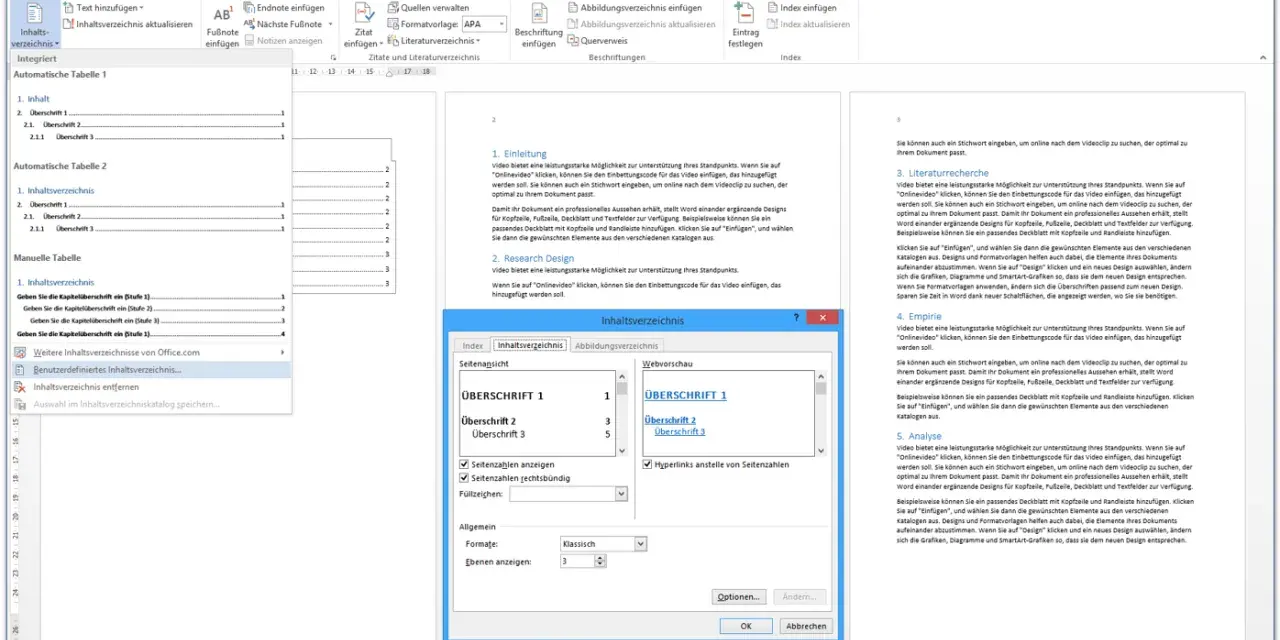
So entsteht ein sauberes Inhaltsverzeichnis ohne Nacharbeit
- Word baut das Verzeichnis aus Überschrift-Formatvorlagen auf, nicht aus fett formatiertem Text.
- Der schnellste Weg führt über Verweise und die Funktion Inhaltsverzeichnis.
- Automatische Verzeichnisse lassen sich nach Änderungen mit wenigen Klicks aktualisieren.
- Fehlende Einträge entstehen fast immer durch falsch gesetzte Überschriftenstile.
- Für Berichte, Skripte und Abschlussarbeiten lohnt sich fast immer die automatische Variante.
Warum Überschriftvorlagen über das Ergebnis entscheiden
Word erkennt Kapitel nicht daran, dass ein Text größer, fett oder farbig ist. Entscheidend sind die Formatvorlagen, also etwa „Überschrift 1“, „Überschrift 2“ und „Überschrift 3“. Genau daraus entsteht später das Inhaltsverzeichnis. Wenn du Überschriften nur optisch hervorhebst, sieht der Leser zwar eine Struktur, Word selbst aber nicht.
Ich arbeite in der Praxis fast immer mit zwei oder drei Ebenen. Überschrift 1 steht für Hauptkapitel, Überschrift 2 für Unterkapitel und Überschrift 3 nur dann, wenn ein Dokument wirklich tief gegliedert ist. Für Unterrichtsmaterial, Hausarbeiten oder Projektberichte ist das meist schon ausreichend und hält das Inhaltsverzeichnis übersichtlich.
Ein weiterer Vorteil: Dieselben Überschriftstile tauchen auch im Navigationsbereich auf. Das ist praktisch, wenn man längere Texte schnell prüfen oder Kapitel verschieben will. Wer das sauber aufsetzt, spart sich später fast alle Korrekturen im Verzeichnis selbst.
So fügst du ein Inhaltsverzeichnis in Word ein
Der eigentliche Einbau ist in aktuellen Word-Versionen unkompliziert. Wichtig ist nur, dass die Überschriften vorher sauber formatiert sind. Dann reicht meist ein kurzer Ablauf:
- Setze den Cursor an die Stelle, an der das Inhaltsverzeichnis erscheinen soll, meist am Anfang des Dokuments.
- Öffne den Reiter Verweise.
- Klicke auf Inhaltsverzeichnis.
- Wähle eine automatische Vorlage aus.
- Prüfe danach, ob Überschriften, Ebenen und Seitenzahlen korrekt übernommen wurden.
- Wenn du später Inhalte verschiebst oder ergänzt, aktualisiere das Verzeichnis erneut.
Genau hier zeigt sich der Unterschied zwischen einem einmaligen Layout und einem echten Arbeitswerkzeug. Ein automatisch erzeugtes Verzeichnis bleibt mit dem Dokument verbunden und wächst mit, statt bei jeder Änderung neu gebaut zu werden. Das führt direkt zur Frage, welche Variante überhaupt sinnvoll ist.
Automatisch oder manuell was sich wirklich lohnt
Für die meisten Dokumente ist die automatische Variante die klare bessere Wahl. Ein manuelles Inhaltsverzeichnis sieht auf den ersten Blick ähnlich aus, muss aber bei jeder Änderung per Hand gepflegt werden. Gerade bei längeren Texten wird das schnell fehleranfällig.
| Kriterium | Automatisches Inhaltsverzeichnis | Manuelles Inhaltsverzeichnis |
|---|---|---|
| Aktualisierung | Word passt Überschriften und Seitenzahlen an | Alles muss von Hand geändert werden |
| Fehleranfälligkeit | Gering, wenn Überschriften korrekt formatiert sind | Hoch, besonders nach Umbrüchen oder neuen Kapiteln |
| Zeitaufwand bei Änderungen | Sehr niedrig | Spürbar höher |
| Geeignet für | Berichte, Skripte, Seminararbeiten, Handouts | Sehr kurze, statische Dokumente ohne spätere Änderungen |
Ich würde manuell nur dann arbeiten, wenn das Dokument extrem kurz ist oder sich garantiert nicht mehr ändert. In allen anderen Fällen ist die automatische Lösung robuster. Und sobald Inhalte wachsen, merkt man schnell, wie viel Nacharbeit dadurch wegfällt.
Welche Fehler ich bei Inhaltsverzeichnissen am häufigsten sehe
Wenn ein Inhaltsverzeichnis leer bleibt oder Einträge fehlen, liegt das fast nie an Word selbst. Meist ist die Ursache banal: Überschriften wurden nicht als Überschrift formatiert oder versehentlich mit einer falschen Ebene versehen. Genau deshalb prüfe ich immer zuerst die Struktur, nicht das Layout.
- Fehlender Eintrag - Die Zeile ist nur optisch hervorgehoben, aber nicht als Überschrift markiert.
- Falsche Ebene - Ein Unterkapitel wurde als Hauptüberschrift angelegt oder umgekehrt.
- Veraltete Seitenzahlen - Nach dem Einfügen von Bildern, Tabellen oder Textblöcken wurde das Verzeichnis nicht aktualisiert.
- Zu viele Ebenen - Das Inhaltsverzeichnis wird unruhig, weil zu tief verschachtelte Überschriften angezeigt werden.
Mein pragmatischer Rat: Erst die Überschriften bereinigen, dann das Inhaltsverzeichnis aktualisieren. Wer versucht, das Problem nur im Verzeichnis selbst zu lösen, arbeitet meist an der falschen Stelle. Als Nächstes lohnt sich deshalb der Blick auf die Gestaltung.
Wie du das Layout an Dokument und Zielgruppe anpasst
Ein gutes Inhaltsverzeichnis ist nicht nur korrekt, sondern auch lesbar. Word bietet dafür ein benutzerdefiniertes Inhaltsverzeichnis, mit dem du Seitenzahlen, Füllzeichen und die Anzahl der angezeigten Ebenen anpassen kannst. Gerade bei Lernmaterial oder formellen Berichten macht das einen großen Unterschied.
- Seitenzahlen anzeigen - sinnvoll bei fast allen längeren Dokumenten, weil die Orientierung schneller wird.
- Füllzeichen nutzen - die Punkte zwischen Titel und Seitenzahl sorgen für Ruhe im Satzbild.
- Ebenen begrenzen - oft reichen zwei Ebenen völlig aus, damit das Verzeichnis nicht überladen wirkt.
- Schrift anpassen - möglich, wenn das Verzeichnis zur restlichen Gestaltung passen soll.
- Vorlage prüfen - wenn „Ändern“ ausgegraut ist, muss die Formatquelle meist erst auf „Von Vorlage“ umgestellt werden.
Ich halte diese Anpassungen für sinnvoll, solange sie der Lesbarkeit dienen und nicht zum Designzweck ausarten. Ein Inhaltsverzeichnis soll führen, nicht dekorieren. Wer Dokumente häufig überarbeitet, profitiert zusätzlich vom Navigationsbereich.
Warum der Navigationsbereich die zweite halbe Arbeit erledigt
Der Navigationsbereich ist kein Ersatz für das Inhaltsverzeichnis, aber ein sehr nützliches Begleitwerkzeug. Er zeigt die Überschriftenstruktur als Gliederung an und hilft dabei, Kapitel schneller zu finden oder ganze Abschnitte zu verschieben. Für umfangreiche Dokumente ist das oft sogar die schnellste Art, die Struktur zu kontrollieren.
Ich nutze ihn besonders dann, wenn ein Dokument wächst und ich nicht jedes Mal durch Seiten scrollen will. Wenn Überschriftsebenen dort sauber erscheinen, ist das ein gutes Zeichen: Dann wird auch das Inhaltsverzeichnis meist korrekt aufgebaut. Fehlen Abschnitte schon im Navigationsbereich, sitzt das Problem fast immer bei den Formatvorlagen.
Für Schulungen, Unterrichtsentwürfe oder Projektberichte ist diese Kombination stark: Der Navigationsbereich macht die Pflege einfach, das Inhaltsverzeichnis macht das Dokument für Leser sofort zugänglich. Genau diese Doppelrolle macht Word in diesem Bereich so praktisch.
Was sich vor dem Export in PDF noch einmal prüfen sollte
Bevor ich ein Dokument als PDF weitergebe, kontrolliere ich das Inhaltsverzeichnis noch einmal separat. Das klingt unspektakulär, verhindert aber die typischen Kleinigkeiten, die später peinlich werden: falsche Seitenzahlen, fehlende Kapitel oder ein Abschnitt, der nach einem Bildversatz plötzlich auf die nächste Seite rutscht.
Besonders wichtig sind drei Punkte: Überschriftenstil prüfen, Inhaltsverzeichnis aktualisieren und Seitenumbrüche kontrollieren. Wenn du mit langen Texten arbeitest, solltest du diesen Check nicht als Extra sehen, sondern als festen Teil des Fertigstellungsprozesses. So bleibt das Dokument auch dann sauber, wenn Inhalte kurz vor Abgabe noch verschoben werden.
Für digitale Arbeitsprozesse in Schule, Studium oder Weiterbildung ist genau das der eigentliche Nutzen: Ein einmal sauber aufgebautes Inhaltsverzeichnis arbeitet mit, statt zusätzliche Korrekturzeit zu erzeugen. Wer die Struktur in Word richtig anlegt, spart nicht nur Zeit, sondern wirkt am Ende auch deutlich professioneller.
