
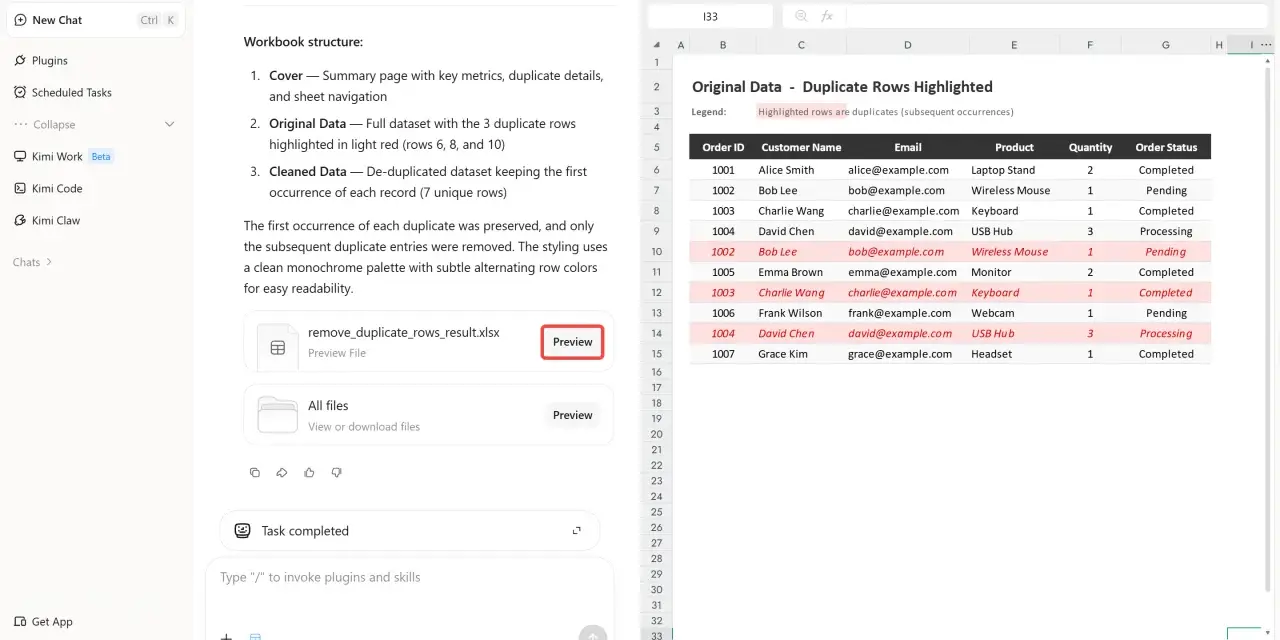
Eine doppelte Kundennummer, E-Mail-Adresse oder Teilnehmerzeile kann Auswertungen schnell verfälschen. Ich zeige, wie Sie doppelte Werte in Excel sicher prüfen, gezielt entfernen oder nur in einer neuen Liste ausgeben, damit keine wichtigen Daten verloren gehen.
Mit diesen Schritten bleibt Ihre Excel-Liste zuverlässig
- Vorher sichern: Duplikate entfernen löscht Daten dauerhaft aus dem ausgewählten Bereich.
- Erst prüfen: Bedingte Formatierung macht doppelte Einträge sichtbar, bevor Sie handeln.
- Gezielt auswählen: Die markierten Spalten bestimmen, wann Excel eine Zeile als Duplikat betrachtet.
- Alternative nutzen: Mit EINDEUTIG entsteht eine separate Liste, ohne die Originaldaten anzutasten.
- Ursache bereinigen: Leerzeichen, unterschiedliche Schreibweisen und Formatierungen können scheinbare Unterschiede erzeugen.

Vor dem Löschen entscheidet die richtige Duplikat-Definition
Bevor ich doppelte Werte entferne, lege ich fest, was in der Tabelle überhaupt doppelt sein soll. Bei einer Kontaktliste kann die E-Mail-Adresse der eindeutige Schlüssel sein. Bei einer Teilnehmerliste müssen dagegen vielleicht Name, Geburtsdatum und Kurs gemeinsam übereinstimmen.
Das ist wichtig, weil Excel nicht automatisch nach Ihrer fachlichen Logik entscheidet. Markieren Sie beispielsweise nur die Spalte „E-Mail“, entfernt Excel weitere Zeilen mit derselben Adresse, auch wenn sich Telefonnummer oder Notiz unterscheiden. Wählen Sie dagegen alle Spalten aus, erkennt Excel nur vollständig gleiche Datensätze als Duplikate.
Ich sortiere die Tabelle deshalb häufig zuerst nach einem sinnvollen Kriterium. Soll der aktuellste Kontakt erhalten bleiben, sortiere ich nach dem Änderungsdatum absteigend. Excel behält beim Entfernen standardmäßig das erste gefundene Vorkommen und löscht die späteren Treffer.
Doppelte Einträge zunächst sichtbar machen
Wer seine Daten nicht sofort verändern möchte, beginnt mit der bedingten Formatierung. Markieren Sie den zu prüfenden Bereich und wählen Sie Start > Bedingte Formatierung > Regeln zum Hervorheben von Zellen > Doppelte Werte. Eine auffällige Farbe zeigt anschließend, welche Werte mehrfach vorkommen.
Diese Kontrolle ist besonders nützlich bei Adress- und Teilnehmerlisten. Sie sehen dadurch sofort, ob wirklich derselbe Datensatz mehrfach vorhanden ist oder ob sich nur ein Schreibfehler eingeschlichen hat. Microsoft Support empfiehlt ebenfalls, Duplikate vor dem endgültigen Entfernen zu prüfen.
Duplikate mit einer Formel kennzeichnen
Für eine zusätzliche Prüfspalte verwende ich bei einer Liste in A2 bis A100 die Formel =ZÄHLENWENN($A$2:$A$100;A2)>1. Das Ergebnis „WAHR“ bedeutet, dass der Wert im Bereich mindestens zweimal vorkommt.
Diese Methode eignet sich, wenn Sie vor dem Löschen noch sortieren, filtern oder die betroffenen Zeilen manuell kontrollieren möchten. Sie markiert allerdings nur doppelte Werte in der gewählten Spalte, nicht automatisch doppelte Kombinationen aus mehreren Spalten.
Duplikate in Excel Schritt für Schritt entfernen
- Erstellen Sie eine Kopie des Arbeitsblatts oder der Datei. So können Sie die ursprünglichen Daten bei Bedarf zurückholen.
- Markieren Sie den gesamten zusammengehörigen Tabellenbereich. Befindet sich der Cursor in einer korrekt aufgebauten Excel-Tabelle, erkennt Excel den Bereich meist automatisch.
- Öffnen Sie Daten > Datentools > Duplikate entfernen.
- Aktivieren Sie genau die Spalten, die zur Erkennung eines doppelten Datensatzes dienen sollen.
- Bestätigen Sie mit „OK“ und prüfen Sie die Meldung über entfernte Duplikate und verbleibende eindeutige Werte.
Ein Beispiel macht die Auswahl verständlich. Enthält eine Kontaktliste die Spalten „Name“, „E-Mail“, „Telefon“ und „Status“, genügt die Spalte „E-Mail“, wenn jede Adresse nur einmal vorkommen darf. Excel entfernt dann die komplette doppelte Zeile, nicht nur den Inhalt der ausgewählten Spalte.
Nach dem Vorgang können Sie die Änderung mit Strg + Z rückgängig machen. Verlassen würde ich mich darauf aber nicht dauerhaft, besonders wenn danach weitere Arbeitsschritte erfolgt sind. Eine Kopie der Ausgangsdatei ist die verlässlichere Sicherheitsmaßnahme.
Eine eindeutige Liste erstellen, ohne Originaldaten zu löschen
In Microsoft 365 und neueren Excel-Versionen ist die Funktion EINDEUTIG oft die sauberere Lösung. Schreiben Sie beispielsweise in eine freie Zelle =EINDEUTIG(A2:A100). Excel erzeugt daraus automatisch eine neue Liste mit jedem Wert nur einmal.
Der Vorteil liegt auf der Hand: Die Quelldaten bleiben unverändert und die Ergebnisliste passt sich bei Änderungen automatisch an. Das ist ideal für Übersichten, Dropdown-Listen oder Unterrichtsmaterialien, bei denen die Rohdaten weiterhin gebraucht werden.
Für mehrere Spalten können Sie den gesamten Bereich angeben, etwa =EINDEUTIG(A2:C100). In diesem Fall behandelt Excel jede identische Zeile als Duplikat. Die Funktion ist weniger geeignet, wenn Sie einzelne Originalzeilen nach eigenen Prioritäten löschen möchten.
Nur Werte behalten, die genau einmal vorkommen
Manchmal sollen nicht die ersten Exemplare einer Gruppe erhalten bleiben, sondern nur Werte, die tatsächlich genau einmal vorkommen. Dafür eignet sich in aktuellen Excel-Versionen die Option der EINDEUTIG-Funktion, sofern sie in Ihrer Installation angeboten wird. Alternativ hilft die zuvor gezeigte ZÄHLENWENN-Prüfung, um Werte mit dem Ergebnis „1“ zu filtern.
Welche Methode für welchen Fall passt
| Methode | Geeignet für | Wichtigster Vorteil | Grenze |
|---|---|---|---|
| Bedingte Formatierung | Kontrolle vor dem Löschen | Originaldaten bleiben unverändert | Duplikate werden nicht automatisch entfernt |
| Duplikate entfernen | Einmalige Bereinigung einer Tabelle | Schnell und ohne Formel | Die entfernten Zeilen müssen vorher gesichert werden |
| EINDEUTIG | Neue, dynamische Ausgabeliste | Quelldaten bleiben erhalten | Nicht in älteren Excel-Versionen verfügbar |
| Power Query | Regelmäßige Importe und große Datenmengen | Bereinigung lässt sich wiederholen | Die Einrichtung braucht etwas Einarbeitung |
Für eine einmalige Liste mit wenigen hundert Zeilen reicht meist „Duplikate entfernen“. Bei wiederkehrenden CSV- oder Excel-Importen würde ich Power Query bevorzugen, weil die Bereinigungsschritte gespeichert und später erneut ausgeführt werden können. Das spart Zeit und verhindert, dass jede Woche dieselben manuellen Schritte nötig sind.
Warum Excel manche scheinbaren Duplikate nicht erkennt
Häufig liegt das Problem nicht beim Werkzeug, sondern bei den Daten. Ein unsichtbares Leerzeichen am Ende von „Berlin“ macht aus Sicht vieler Funktionen einen anderen Zellinhalt als „Berlin“ ohne Leerzeichen. Auch unterschiedliche Schreibweisen wie „Müller GmbH“ und „Mueller GmbH“ bleiben getrennte Werte.
Vor der Bereinigung können Sie Hilfsspalten mit GLÄTTEN und SÄUBERN verwenden. GLÄTTEN reduziert überflüssige Leerzeichen, während SÄUBERN nicht druckbare Zeichen entfernt. Prüfen Sie danach, ob Datumswerte und Zahlen wirklich als solche formatiert sind und nicht teilweise als Text vorliegen.
Excel vergleicht bei der Duplikatprüfung grundsätzlich die sichtbaren Zellwerte und berücksichtigt dabei auch die gewählte Formatierung. Derselbe Datumswert kann deshalb je nach Darstellung unterschiedlich behandelt werden. Ich kontrolliere bei kritischen Listen immer die Originalwerte in der Bearbeitungszeile, statt mich nur auf die Anzeige zu verlassen.
Lesen Sie auch: 5 typische Denkfehler bei Wahrscheinlichkeiten, die unser Urteilsvermögen täuschen
Besondere Vorsicht bei Teilergebnissen und gefilterten Daten
Ein Filter blendet Zeilen nur aus, er löscht sie nicht. Wer anschließend unüberlegt mit Bereichen arbeitet, kann deshalb leicht übersehen, dass noch weitere Einträge vorhanden sind. Bei gegliederten Daten oder Bereichen mit Teilergebnissen lässt sich die Funktion zum Entfernen von Duplikaten außerdem möglicherweise nicht direkt anwenden.
Entfernen Sie in solchen Fällen zuerst die Gliederung beziehungsweise die Teilergebnisse oder arbeiten Sie mit einer separaten Kopie. Prüfen Sie danach die Anzahl der Zeilen und eine Stichprobe der verbliebenen Datensätze.
Ein sicherer Ablauf für saubere Excel-Daten
Mein bevorzugter Ablauf besteht aus vier kurzen Prüfungen. Erst sichere ich die Datei, dann markiere ich doppelte Werte, sortiere die Datensätze nach der gewünschten Priorität und entferne die Duplikate erst im letzten Schritt.
- Datensatz festlegen: Entscheiden Sie, welche Spalten die Eindeutigkeit bestimmen.
- Priorität festlegen: Sortieren Sie nach Datum, Status oder einer anderen Information, damit der richtige Datensatz zuerst steht.
- Ergebnis kontrollieren: Vergleichen Sie die Zahl der entfernten Zeilen mit Ihrer Erwartung.
- Nachbereiten: Prüfen Sie Formeln, Verknüpfungen, Diagramme und Pivot-Tabellen auf fehlende Bezüge.
Gerade der letzte Punkt wird oft unterschätzt. Wenn andere Tabellen oder Formeln auf den bereinigten Bereich verweisen, kann sich das Ergebnis einer Auswertung ändern. Eine kurze Kontrolle spart später deutlich mehr Zeit als die eigentliche Duplikatbereinigung.
Die beste Bereinigung beginnt mit einer klaren Regel
Doppelte Werte zu löschen ist in Excel technisch schnell erledigt. Die entscheidende Arbeit liegt davor: Welche Zeile soll bleiben und nach welchen Spalten wird verglichen? Für eine einmalige Korrektur genügt meist das Menü „Duplikate entfernen“, während EINDEUTIG oder Power Query besser passen, wenn die Originaldaten erhalten bleiben oder regelmäßig neu verarbeitet werden sollen.
Wer zusätzlich Leerzeichen, Schreibweisen und Datumsformate prüft, vermeidet die typischen Überraschungen. So wird aus einer schnellen Tabellenkorrektur ein verlässlicher Arbeitsschritt, der auch bei Bildungslisten, Kursübersichten und anderen wiederkehrenden Datensammlungen sauber funktioniert.
