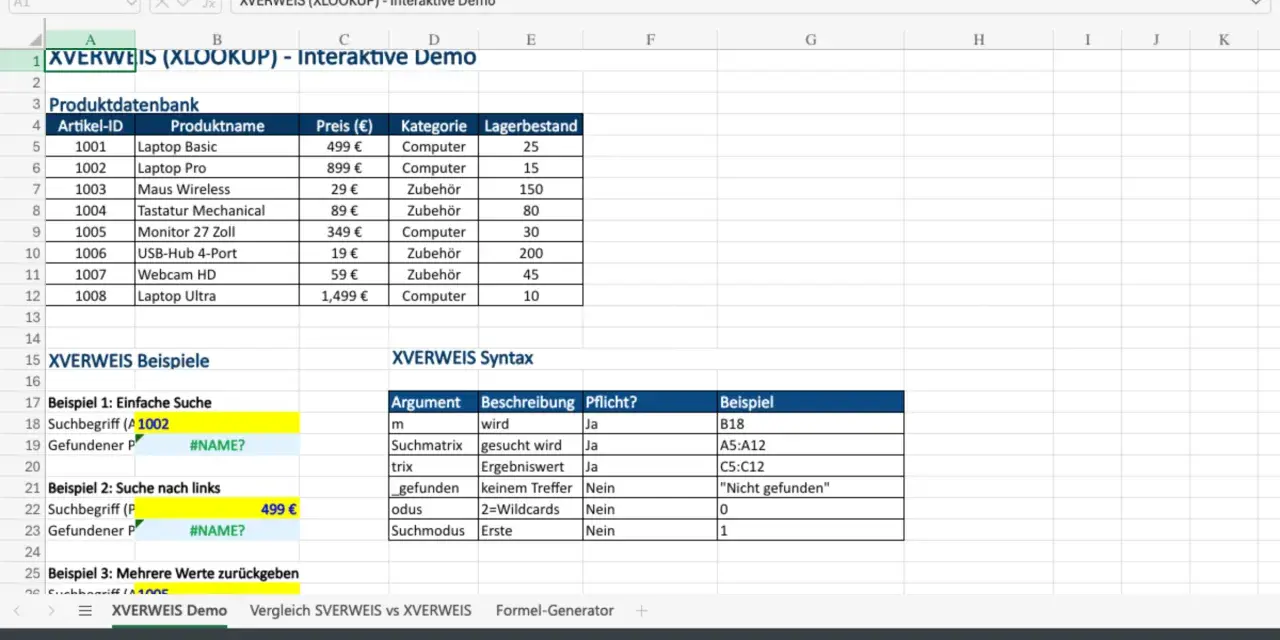
Eine Kursliste, eine Teilnehmerverwaltung oder ein Lagerbestand wird schnell unübersichtlich, sobald dieselben Informationen in mehreren Tabellen stehen. Mit XVERWEIS lassen sich passende Daten gezielt finden und automatisch aus einem anderen Bereich zurückgeben. Ich zeige die praktische Syntax, verständliche Beispiele, wichtige Suchoptionen, den Vergleich mit SVERWEIS und die Fehler, die in der Praxis am häufigsten auftreten.
Die wichtigsten Punkte für verlässliche Suchabfragen
- Flexible Suche nach rechts, links, oben oder unten
- Exakte Treffer sind standardmäßig die sicherste Wahl
- Fehlermeldungen lassen sich mit einem eigenen Hinweis verständlich abfangen
- Absolute Bezüge verhindern Fehler beim Kopieren von Formeln
- Ältere Excel-Versionen unterstützen die Funktion möglicherweise nicht
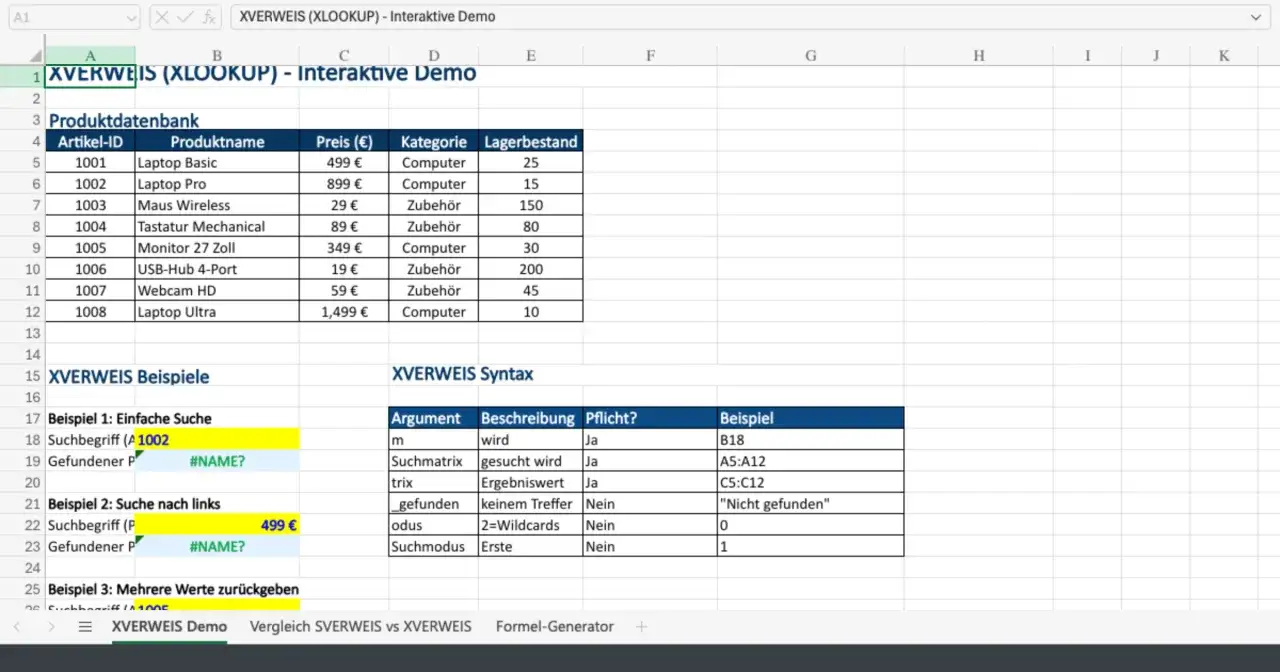
Was die moderne Suchfunktion in Excel leistet
Die Funktion sucht einen Wert in einem festgelegten Suchbereich und gibt den passenden Inhalt aus einem zweiten Bereich zurück. Suche ich beispielsweise nach einer Kursnummer, kann Excel automatisch den Kursnamen, den Raum oder die zuständige Lehrkraft anzeigen.
Der große Vorteil liegt darin, dass Such- und Rückgabebereich unabhängig voneinander definiert werden. Die gesuchte Spalte muss also nicht links von der Ergebnisspalte stehen. Genau diese Einschränkung macht den klassischen SVERWEIS bei vielen Tabellen unnötig umständlich.
Ich nutze solche Abfragen besonders gern bei Bildungsdaten. In einer Teilnehmerliste reicht die Eingabe einer Teilnehmer-ID, damit Name, Kurs, Einschreibestatus oder Prüfungstermin automatisch ergänzt werden. Das spart nicht nur Zeit, sondern reduziert auch Übertragungsfehler beim manuellen Kopieren.
So bauen Sie eine funktionierende Suchformel auf
Die Grundstruktur lautet in der deutschen Excel-Version:
=XVERWEIS(Suchkriterium;Suchbereich;Rückgabebereich;[Wenn_nicht_gefunden];[Vergleichsmodus];[Suchmodus])Für den Alltag benötigen Sie meist nur die ersten drei Argumente. Das vierte Argument ist trotzdem sehr nützlich, weil bei einem fehlenden Treffer nicht automatisch #NV erscheint.
Ein einfaches Beispiel mit Kursdaten
| Kurs-ID | Kurs | Raum |
|---|---|---|
| K-101 | Excel-Grundlagen | Raum 2 |
| K-205 | Digitale Medien | Raum 5 |
| K-310 | Projektmanagement | Raum 1 |
Steht die gesuchte Kurs-ID in der Zelle A2, kann der Kursname mit dieser Formel ermittelt werden:
=XVERWEIS(A2;$A$2:$A$4;$B$2:$B$4;"Kurs nicht gefunden")Excel sucht den Inhalt aus A2 im Bereich A2 bis A4 und gibt den Wert aus der entsprechenden Zeile in Spalte B zurück. Die Dollarzeichen machen die Bereiche absolut, sodass sie beim Kopieren der Formel nicht verrutschen.
Für den Raum wird lediglich der Rückgabebereich geändert:
=XVERWEIS(A2;$A$2:$A$4;$C$2:$C$4;"Kein Raum hinterlegt")Diese Trennung ist übersichtlich und leicht zu kontrollieren. Bei größeren Tabellen empfehle ich, den Datenbereich als formatierte Tabelle anzulegen. Dann wachsen die Verweise beim Hinzufügen neuer Zeilen automatisch mit.
Welche Suchoptionen wirklich wichtig sind
In den meisten Fällen soll nur eine exakt passende ID, E-Mail-Adresse oder Artikelnummer gefunden werden. Dafür genügt die Standardfunktion. Der Vergleichsmodus kann aber sinnvoll sein, wenn Sie mit Notenstufen, Preisgrenzen oder Mengenstaffeln arbeiten.
| Vergleichsmodus | Bedeutung | Geeignet für |
|---|---|---|
| 0 | Exakte Übereinstimmung | IDs, Namen, Artikelnummern |
| -1 | Exakter Treffer oder nächstkleinerer Wert | Grenzwerte und abgestufte Tabellen |
| 1 | Exakter Treffer oder nächstgrößerer Wert | Tarife und Preisstufen |
| 2 | Übereinstimmung mit Platzhaltern | Textsuche mit Sternchen oder Fragezeichen |
Für eine Bewertungstabelle könnte beispielsweise der nächstkleinere Grenzwert gewählt werden. Das funktioniert aber nur zuverlässig, wenn die Vergleichswerte aufsteigend sortiert sind. Für gewöhnliche Nachschlageaufgaben rate ich klar zur exakten Suche, weil sie weniger überraschende Ergebnisse liefert.
Der Suchmodus bestimmt, in welcher Richtung Excel den Bereich durchsucht. Mit der Standardsuche wird der erste Treffer von oben nach unten gefunden. Der Modus -1 durchsucht den Bereich dagegen von unten nach oben und ist nützlich, wenn der aktuellste Eintrag zurückgegeben werden soll.
Die binären Suchmodi 2 und -2 können bei sehr großen Datenmengen schneller sein. Sie setzen jedoch zwingend eine korrekt sortierte Suchspalte voraus. Ist die Liste unsortiert, kann das Ergebnis falsch sein, ohne dass Excel deutlich auf den Fehler hinweist.
Warum die Funktion oft besser passt als SVERWEIS
SVERWEIS arbeitet mit einer festen Spaltennummer. Ändert sich die Struktur der Tabelle, kann dadurch plötzlich eine falsche Spalte zurückgegeben werden. Bei der modernen Variante werden Such- und Ergebnisbereich direkt angegeben, was Formeln lesbarer und stabiler macht.
| Kriterium | Moderne Suchfunktion | SVERWEIS |
|---|---|---|
| Suche nach links | Ja | Nein |
| Spaltennummer erforderlich | Nein | Ja |
| Exakte Suche | Standardmäßig einfach | Zusätzlicher Parameter nötig |
| Horizontale Suche | Ja | Nur mit WVERWEIS |
| Mehrere Ergebnisse nebeneinander | In aktuellen Excel-Versionen möglich | Nur mit zusätzlichen Formeln |
Ein Wechsel lohnt sich besonders bei neuen Arbeitsmappen. Bestehende Dateien müssen nicht automatisch umgebaut werden, wenn sie stabil laufen und von vielen Personen mit älteren Versionen geöffnet werden. Kompatibilität ist hier wichtiger als eine möglichst moderne Formel.
In Google Tabellen wird die entsprechende Funktion in der Regel als XLOOKUP verwendet. Eine Excel-Datei mit deutschen Funktionsnamen kann deshalb beim Austausch zwischen Programmen Anpassungen benötigen. Vor der Weitergabe sollte ich immer prüfen, in welchem Tabellenprogramm die Datei geöffnet wird.
Typische Fehler und ihre saubere Lösung
Die Formel zeigt #NV an
Der Fehler bedeutet meistens, dass kein passender Wert gefunden wurde. Häufige Ursachen sind ein Tippfehler, zusätzliche Leerzeichen oder unterschiedliche Datentypen. Die Zahl 105 und der Text „105“ sehen gleich aus, werden aber nicht immer gleich behandelt.
Ein eigener Hinweis macht die Tabelle verständlicher:
=XVERWEIS(A2;$A$2:$A$100;$B$2:$B$100;"Keine passende ID vorhanden")Mit WENNFEHLER lässt sich zusätzlich eine gesamte Formel abfangen. Ich setze das aber nicht blind ein, weil dadurch auch andere Fehler verborgen werden können. Besser ist es, zunächst zu prüfen, ob Suchbereich und Rückgabebereich wirklich gleich viele Zeilen oder Spalten enthalten.
Die Formel liefert einen falschen Treffer
Das passiert oft bei unsauberen Suchdaten. Doppelte IDs führen dazu, dass normalerweise der erste passende Eintrag zurückgegeben wird. Wenn der letzte Datensatz relevant ist, sollte der Suchmodus entsprechend angepasst oder die Datenquelle vorher bereinigt werden.
Auch unsichtbare Leerzeichen sind ein Klassiker. Funktionen wie GLÄTTEN und SÄUBERN können helfen, Textwerte vor der Suche zu normalisieren. Bei wichtigen Listen würde ich zusätzlich eine Prüfung auf doppelte Schlüssel einbauen, statt mich allein auf die Suchformel zu verlassen.
Lesen Sie auch: Word Seite löschen - Endlich leere Seiten & Umbrüche beherrschen
Die Funktion ist nicht verfügbar
Bei älteren Excel-Installationen kann der Funktionsname fehlen oder als unbekannt angezeigt werden. Das betrifft vor allem ältere Dauerlizenzen und gemeinsam genutzte Rechner. In diesem Fall bleiben SVERWEIS, INDEX und VERGLEICH als Alternativen.
Vor dem Umbau einer Arbeitsmappe sollte ich daher klären, welche Excel-Version alle Beteiligten verwenden. Eine technisch elegante Formel hilft wenig, wenn die Empfänger nur #NAME? sehen.
Eine gute Arbeitsweise für Ausbildung und Alltag
Für Lernende empfehle ich, zunächst mit einer kleinen Tabelle aus drei Spalten zu üben. Eine Kurs-ID, ein Kursname und ein Raum reichen aus, um Suchbereich, Rückgabebereich und Fehlermeldung sicher zu verstehen.
- Schlüsselwerte wie IDs eindeutig und einheitlich formatieren.
- Such- und Rückgabebereich auf dieselbe Länge bringen.
- Absolute Zellbezüge verwenden, wenn die Formel kopiert wird.
- Bei normalen Abfragen die exakte Suche bevorzugen.
- Eine verständliche Meldung für fehlende Treffer hinterlegen.
Mein wichtigster Praxistipp lautet, die Suchspalte nicht nachträglich mit gemischten Werten zu füllen. Eine saubere Datenstruktur ist oft entscheidender als die Wahl zwischen zwei ähnlichen Formeln. Wer IDs, Datumswerte und Text konsequent pflegt, bekommt mit wenigen Zeichen eine belastbare Automatisierung.
So bleibt die Tabelle auch später zuverlässig
Eine Suchformel ist kein Ersatz für gute Datenpflege. Eindeutige Schlüssel, gleich lange Bereiche und klar benannte Spalten verhindern die meisten Probleme bereits an der Quelle.
Für neue Excel-Dateien ist die moderne Lösung meist die praktischere Wahl, während bei gemeinsam bearbeiteten oder älteren Dateien die Programmversion berücksichtigt werden muss. Wer diese beiden Punkte prüft und Fehlermeldungen verständlich gestaltet, kann Listen für Kurse, Projekte oder Verwaltung deutlich schneller und sicherer auswerten.