Eine grafische Benutzeroberfläche (GUI) macht digitale Werkzeuge erst im Alltag wirklich zugänglich: Menüs, Buttons, Symbole und direkte Rückmeldungen ersetzen kryptische Befehle und senken die Einstiegshürde spürbar. Gerade bei Lernplattformen, Verwaltungssoftware oder kreativen Anwendungen entscheidet die Oberfläche oft darüber, ob ein Tool angenommen wird oder in der Praxis liegen bleibt. Hier geht es darum, woran ich eine gute Bedienoberfläche erkenne, wo ihre Grenzen liegen und welche Kriterien im Bildungsumfeld in Deutschland besonders wichtig sind.
Die wichtigsten Punkte auf einen Blick
- Eine gute Oberfläche reduziert Komplexität, ohne wichtige Funktionen zu verstecken.
- Klare Struktur, konsistente Begriffe und sichtbares Feedback sind wichtiger als Effekte.
- Für wiederholte Aufgaben ist die Kommandozeile oft schneller, für den Einstieg bleibt die visuelle Oberfläche stärker.
- Barrierefreiheit beginnt bei Tastaturbedienung, Fokusführung und verständlichen Beschriftungen.
- Im Bildungsbereich zählen zusätzlich Datenschutz, mobile Nutzbarkeit und eine Sprache, die ohne Schulung verständlich ist.
Was eine grafische Oberfläche im Alltag leistet
Im Kern übersetzt eine grafische Oberfläche abstrakte Funktionen in sichtbare Elemente. Statt Befehle zu tippen, arbeite ich mit Fenstern, Icons, Schaltern, Dialogen oder Drag-and-drop. Das klingt banal, ist aber der eigentliche Grund, warum so viele Menschen digitale Werkzeuge überhaupt schnell verwenden können: Die Bedienung wird anschaulich, und ich muss nicht erst ein technisches Vokabular lernen.
Für mich ist dabei nicht entscheidend, wie „modern“ etwas aussieht, sondern wie unmittelbar sich die Aufgabe erledigen lässt. Eine gute Oberfläche macht drei Dinge gleichzeitig: Sie zeigt, wo ich bin, was ich tun kann und was gerade passiert. Wenn diese drei Ebenen fehlen, steigt die Fehlerquote sofort. Gerade in Lernumgebungen ist das relevant, weil Nutzerinnen und Nutzer dort oft keine Zeit für lange Einarbeitungen haben.
Typische Bausteine sind dabei nicht nur Buttons, sondern auch Statusanzeigen, Tooltips, Suchfelder, Dialogfenster und Rückgängig-Funktionen. Je besser diese Elemente zusammenspielen, desto weniger muss ich raten. Genau an diesem Punkt trennt sich eine brauchbare visuelle Oberfläche von einem bloß hübschen Layout. Aber gute Bedienbarkeit entsteht nicht automatisch aus gutem Design, deshalb lohnt sich ein genauer Blick auf die Qualität.
Warum sie bei digitalen Tools oft den Unterschied macht
Eine starke Oberfläche senkt die Einstiegshürde. Das ist im Bildungsbereich besonders wichtig, weil dort sehr unterschiedliche Menschen mit unterschiedlichen Vorerfahrungen arbeiten: Schülerinnen und Schüler, Lehrkräfte, Verwaltung, Quereinsteiger oder Teilnehmende in der Weiterbildung. Wenn ein Tool ohne Handbuch verständlich ist, spart das Zeit und senkt Frust.
Ich beobachte in der Praxis vor allem vier Vorteile:
- Schnelleres Onboarding - neue Nutzer finden die Hauptfunktion ohne Umwege.
- Weniger Bedienfehler - klare Beschriftungen und Warnhinweise verhindern falsche Klicks.
- Bessere Zusammenarbeit - wenn ein Team dieselbe Oberfläche nutzt, entstehen weniger Missverständnisse.
- Mehr Verlässlichkeit - sichtbare Zustände und Speicherhinweise geben Sicherheit.
Der Nachteil wird oft unterschätzt: Eine Oberfläche kann auch zu viel verstecken. Dann klickt man sich durch Menüs, statt effizient zu arbeiten. Für seltene Aufgaben ist das meist akzeptabel. Für wiederkehrende Routinen, etwa Datenexporte, Massenänderungen oder technische Konfigurationen, ist die visuelle Bedienung nicht immer die schnellste Lösung. Deshalb ist nicht jedes Tool mit vielen Klicks automatisch gut, und nicht jedes schlanke Interface automatisch besser. Die Qualität erkenne ich an konkreten Merkmalen, nicht an einem glatten Ersteindruck.
Woran eine gute Oberfläche sofort erkennbar ist
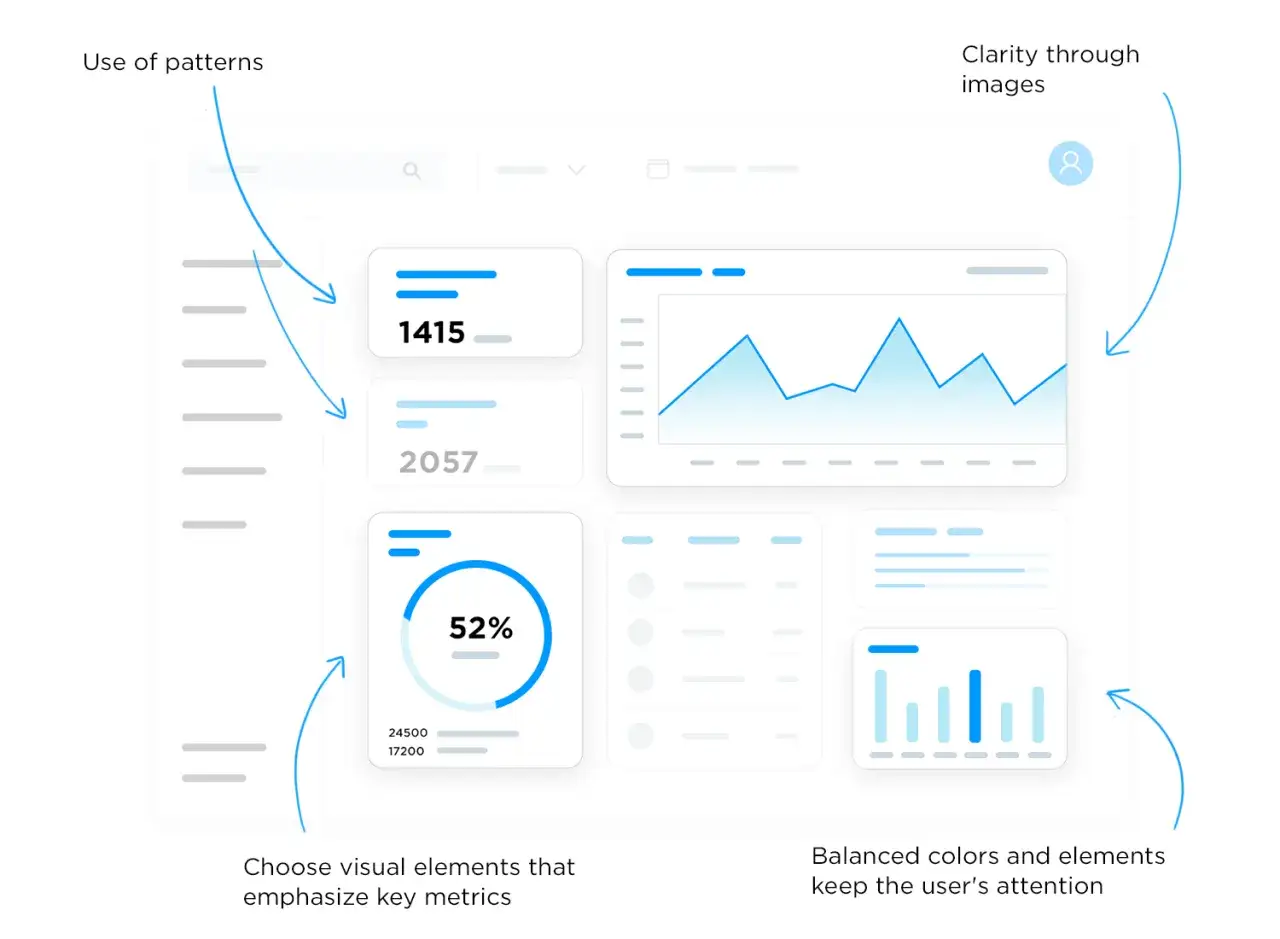
Wenn ich neue digitale Werkzeuge prüfe, schaue ich in den ersten Minuten auf wenige, aber entscheidende Signale. Eine gute Oberfläche erklärt sich selbst, ohne banal zu wirken. Sie lenkt, ohne zu bevormunden. Und sie bleibt auch dann verständlich, wenn ich einen Schritt rückwärts gehen muss oder einen Fehler korrigieren will.
| Kriterium | Woran ich es erkenne | Typischer Schwachpunkt |
|---|---|---|
| Navigation | Die Hauptwege sind sichtbar und logisch aufgebaut. | Wichtige Funktionen verschwinden tief in Untermenüs. |
| Feedback | Nach einem Klick ist klar, ob etwas geladen, gespeichert oder fehlgeschlagen ist. | Der Status bleibt unklar, Nutzer klicken mehrfach und erzeugen Fehler. |
| Sprache | Beschriftungen sind einheitlich und fachlich eindeutig. | Wechselnde Begriffe und unnötiger Jargon bremsen die Orientierung. |
| Fehlerbehandlung | Fehler werden erklärt und lassen sich rückgängig machen. | Technische Codes, Datenverlust oder unklare Warnmeldungen. |
| Responsivität | Die Oberfläche funktioniert auf Laptop, Tablet und Smartphone sinnvoll. | Kleine Ziele, überladene Ansichten oder abgeschnittene Inhalte. |
Ich teste ein neues Werkzeug gern mit drei kurzen Aufgaben: eine Hauptfunktion finden, eine Änderung wieder rückgängig machen und prüfen, ob der Zustand nach einem Seitenwechsel oder Gerätewechsel erhalten bleibt. Wenn das ohne Nachdenken gelingt, ist das ein sehr gutes Zeichen. Diese einfache Prüfung sagt oft mehr als jede Marketingseite. Und genau deshalb lohnt sich der Vergleich mit anderen Bedienformen, statt die visuelle Oberfläche isoliert zu betrachten.
Grafische Oberfläche, Kommandozeile und Sprachsteuerung im Vergleich
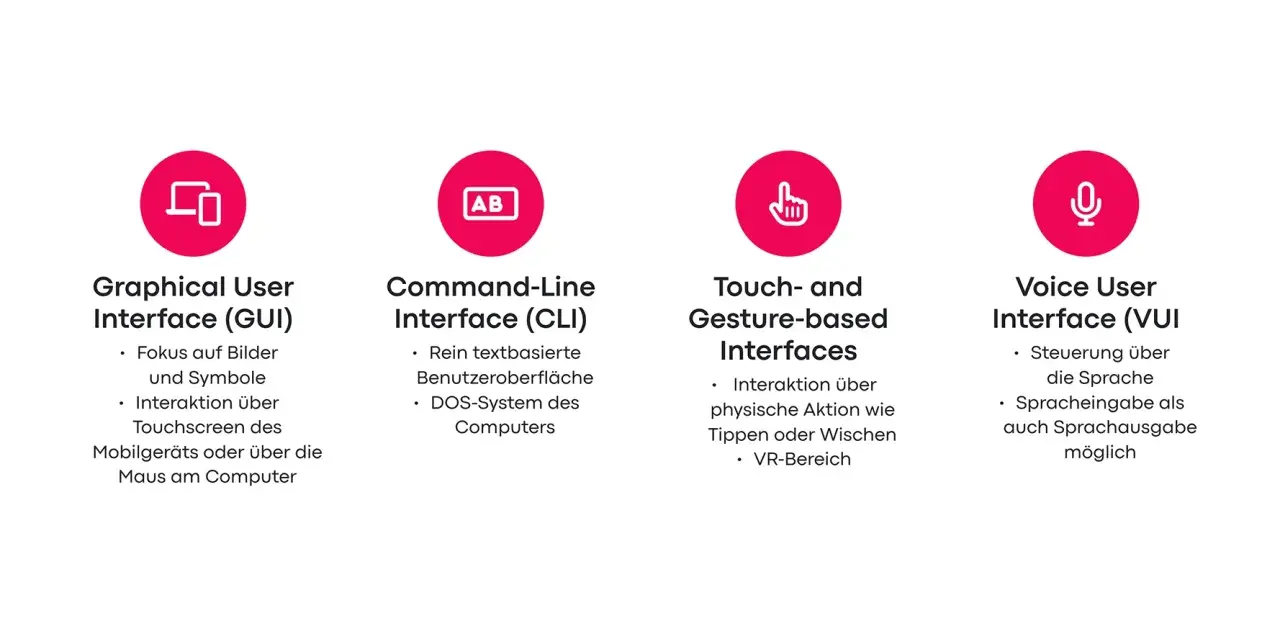
Eine visuelle Oberfläche ist stark, wenn Menschen schnell starten, Inhalte überblicken und direkt mit Daten oder Objekten arbeiten sollen. Die Kommandozeile spielt ihre Stärken aus, wenn Wiederholungen, Automatisierung oder präzise Steuerung im Vordergrund stehen. Sprachsteuerung wiederum hilft in bestimmten Alltagssituationen, ist aber kontextabhängig und oft weniger exakt.
| Ansatz | Stärken | Grenzen | Besonders geeignet für |
|---|---|---|---|
| Grafische Oberfläche | Leichter Einstieg, gute Orientierung, visuelle Kontrolle | Kann bei vielen Wiederholungen langsamer sein | Lernplattformen, Bürosoftware, Kreativ-Tools |
| Kommandozeile | Schnell für Profis, sehr gut automatisierbar, präzise | Steile Lernkurve, weniger intuitiv für Einsteiger | Administration, Entwicklung, Datenverarbeitung |
| Sprachsteuerung | Hände frei, in Einzelfällen barrierearm und bequem | Anfällig für Missverständnisse, Umgebung beeinflusst die Qualität | Einfache Befehle, mobile Nutzung, Assistenzszenarien |
Barrierefreiheit und Lernen sollten mitgedacht werden
Eine visuelle Oberfläche ist nur dann wirklich gut, wenn sie nicht nur für Menschen mit Maus, sondern auch per Tastatur, Screenreader oder Touch bedienbar bleibt. Die W3C-Richtlinien zu WCAG 2.2 machen dabei einen klaren Punkt: Zentrale Funktionen müssen per Tastatur erreichbar sein, und der Fokus muss sichtbar bleiben. Für mich ist das kein Zusatzthema, sondern ein Qualitätsmerkmal.
Gerade im Bildungsbereich ist das besonders wichtig, weil Nutzer sehr unterschiedliche Fähigkeiten, Geräte und Arbeitsumgebungen mitbringen. Ich achte deshalb auf ein paar Grundlagen:
- Jede Funktion, die mit der Maus erreichbar ist, sollte auch mit der Tastatur funktionieren.
- Der Fokus muss jederzeit klar sichtbar sein.
- Die Tab-Reihenfolge sollte logisch und vorhersehbar sein.
- Beschriftungen müssen eindeutig sein, nicht nur für Sehende, sondern auch für assistive Technologien.
- Fehler dürfen nicht in einer Sackgasse enden, sondern brauchen einen nachvollziehbaren Ausweg.
Hinzu kommt die visuelle Lesbarkeit: Kontrast, Schriftgröße und ausreichender Abstand zwischen Bedienelementen sind keine Design-Details, sondern praktische Voraussetzungen. Wenn ich ein System nicht mühelos lesen und steuern kann, reduziert sich seine Nutzbarkeit sofort. Und genau dort entscheidet sich, ob eine Oberfläche nur gut aussieht oder im Unterricht, in der Weiterbildung oder im Büro tatsächlich trägt.
Welche Details in Schule, Weiterbildung und Büro den Ausschlag geben
Im deutschen Bildungsumfeld spielen neben der Bedienbarkeit noch andere Faktoren eine große Rolle. Ein digitales Werkzeug muss nicht nur verständlich sein, sondern auch datensensibel, nachvollziehbar und im Alltag robust. Wenn ich eine Oberfläche bewerte, frage ich deshalb immer auch nach Rollenrechten, Exportmöglichkeiten, Speicherlogik und Sprache.
- Onboarding in unter zwei Minuten - Nutzer sollten die Hauptfunktion ohne Handbuch finden.
- Saubere Rollen und Rechte - Lehrkräfte, Lernende und Verwaltung brauchen unterschiedliche Ansichten.
- Rückgängig, Speichern, Export - diese drei Funktionen retten im Alltag viele Situationen.
- Einfache Sprache - verständliche Begriffe sind im Bildungsbereich wichtiger als Effekthascherei.
- Mobile Nutzbarkeit - viele Aufgaben beginnen heute auf dem Smartphone und enden am Laptop.
Ich würde in Deutschland zusätzlich immer auf Datenschutz und klare Einwilligungen achten. Das muss nicht kompliziert sein, sollte aber transparent wirken. Wenn eine Oberfläche erklärt, welche Daten wohin gehen und warum sie gebraucht werden, schafft das Vertrauen. Gerade in Lernkontexten ist Vertrauen oft die stille Voraussetzung dafür, dass ein Tool überhaupt dauerhaft genutzt wird.
Woran echte Alltagstauglichkeit einer Oberfläche erkennbar ist
Am Ende ist für mich nicht die schönste Oberfläche die beste, sondern diejenige, die im Alltag möglichst wenig Reibung erzeugt. Drei Signale verraten das meist sehr früh: Ich finde die Hauptaufgabe ohne Umweg, ich kann Fehler ohne Datenverlust korrigieren und ich verstehe jederzeit, in welchem Zustand sich das System befindet. Wenn diese Punkte stimmen, ist die visuelle Bedienung nicht nur angenehm, sondern wirklich nützlich.
- Die Oberfläche führt mich, ohne mich festzulegen.
- Sie zeigt Zustände statt Rätsel aufzugeben.
- Sie bleibt auch bei wenig Erfahrung verständlich.
- Sie funktioniert mit Maus, Tastatur und auf kleineren Bildschirmen.
Wer digitale Werkzeuge für Bildung, Verwaltung oder den Arbeitsalltag auswählt, sollte genau dort ansetzen. Eine gute visuelle Oberfläche spart Zeit, reduziert Fehler und macht Software für mehr Menschen zugänglich. Genau deshalb ist sie kein dekoratives Extra, sondern ein zentraler Teil der Qualität eines digitalen Werkzeugs.