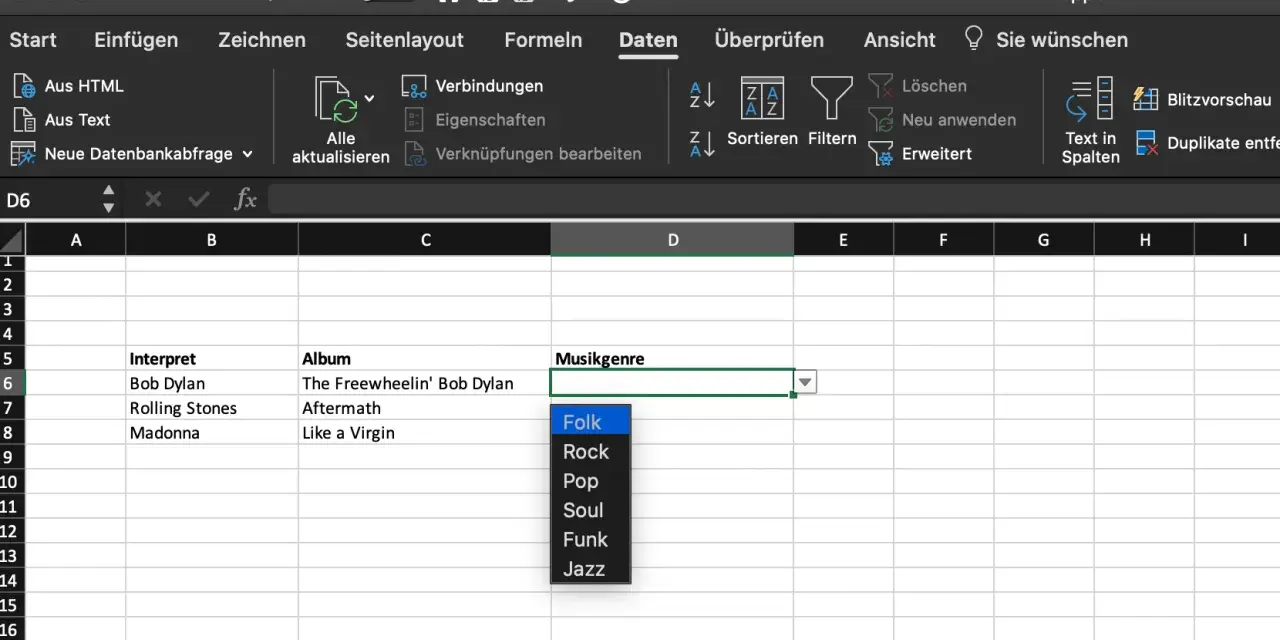
Eine Dropdownliste in Excel spart Zeit, verhindert Tippfehler und sorgt dafür, dass Eingaben in Kurslisten, Anmeldeformularen oder Verwaltungsdateien einheitlich bleiben. Beim Thema excel dropdown erstellen geht es in Wahrheit um saubere Datenüberprüfung: Du legst fest, welche Werte in eine Zelle dürfen und wie die Liste später gepflegt wird. Gerade in Bildungs- und Organisationsdateien macht das einen spürbaren Unterschied, weil damit weniger Korrekturen und Rückfragen anfallen.
Die wichtigsten Punkte auf einen Blick
- Eine Dropdownliste in Excel basiert auf Datenüberprüfung und beschränkt Eingaben auf festgelegte Werte.
- Am einfachsten funktioniert sie mit einer kleinen Liste auf einem separaten Blatt oder direkt in einem Quellfeld.
- Für Listen, die wachsen oder sich ändern, ist eine Excel-Tabelle die wartungsärmste Lösung.
- Fehler entstehen meist durch leere Zellen, geschützte Blätter oder falsch gewählte Quellenbereiche.
- In Schul-, Kurs- und Verwaltungsdateien bringt die Funktion vor allem mehr Einheitlichkeit und weniger Eingabefehler.
Warum die Dropdownliste in Excel so nützlich ist
Eine Dropdownliste ist mehr als nur ein Komfort-Feature. Sie reduziert Eingabefehler, spart Zeit beim Ausfüllen und macht Auswertungen sauberer, weil dieselben Begriffe nicht in zehn Schreibweisen auftauchen. In der Praxis ist das besonders wichtig, wenn mehrere Personen dieselbe Datei benutzen und die Daten später gefiltert, sortiert oder weiterverarbeitet werden sollen.
Ich setze solche Listen vor allem dort ein, wo Werte sich wiederholen und möglichst eindeutig sein müssen, etwa bei Statusangaben, Kursarten, Räumen, Prioritäten oder Fachbereichen. Für den Bildungsbereich ist das besonders passend, weil Kursanmeldungen, Teilnehmerlisten oder interne Dokumentationen schnell unübersichtlich werden, wenn jeder frei schreibt.
| Situation | Ohne Dropdown | Mit Dropdown |
|---|---|---|
| Kursstatus | „offen“, „Offen“, „Open“, „in bearbeitung“ | Einheitliche Auswahl wie „Offen“, „In Bearbeitung“, „Abgeschlossen“ |
| Teilnehmerverwaltung | Freitext mit Tippfehlern und Varianten | Saubere, wiederverwendbare Auswahlwerte |
| Raum- oder Standortliste | Uneinheitliche Schreibweisen erschweren Auswertungen | Klare Werte, die sich später besser filtern lassen |
Genau deshalb lohnt sich die Funktion nicht nur für Technikfans, sondern für jede Datei, die dauerhaft gepflegt wird. Jetzt geht es an die konkrete Einrichtung, damit aus der Idee eine funktionierende Liste wird.
So legst du die Liste Schritt für Schritt an
Die aktuelle Microsoft-Dokumentation zeigt, dass die Funktion in Microsoft 365, Excel 2024, Excel 2021, Excel 2019, Excel 2016 und in Excel für das Web verfügbar ist. In der deutschen Oberfläche läuft alles über Datenüberprüfung, nicht über ein separates Spezialwerkzeug.
- Lege zuerst die gültigen Werte an, idealerweise in einer Spalte oder Zeile ohne Leerzellen. Für kleine Listen kannst du die Werte später auch direkt als Quelle eintragen.
- Markiere die Zelle oder den Zellbereich, in dem die Dropdownliste erscheinen soll.
- Öffne im Menüband den Reiter Daten und wähle Datenüberprüfung.
- Stelle unter Zulassen die Option Liste ein.
- Trage im Feld Quelle entweder den Zellbereich mit den Listeneinträgen ein oder wähle ihn direkt auf dem Blatt aus.
- Aktiviere die Option Zellinterne Dropdown-Liste, damit der Pfeil in der Zelle sichtbar bleibt.
- Optional kannst du noch eine Eingabenachricht und eine Fehlerwarnung definieren, damit Nutzer wissen, was erlaubt ist und was nicht.
- Bestätige mit OK und teste die Zelle sofort mit einem Probedatensatz.
Wenn du nur drei oder vier Werte brauchst, ist die direkte Eingabe oft völlig ausreichend. Sobald die Liste aber länger wird oder sich regelmäßig ändert, lohnt sich eine sauber gepflegte Quellenliste deutlich mehr. Genau dort wird die Wartung zum entscheidenden Thema.
Warum Tabellen die Pflege deutlich einfacher machen
Ich bevorzuge bei allen Listen, die wachsen können, eine Excel-Tabelle als Quelle. Der große Vorteil: Wenn du Einträge hinzufügst oder entfernst, aktualisieren sich Dropdowns auf Basis dieser Tabelle automatisch. Du musst also nicht jedes Mal die Datenüberprüfung anfassen, sobald ein neuer Kurs, ein weiterer Raum oder ein zusätzlicher Status dazukommt.
| Quelle | Wann sinnvoll | Vorteil | Schwäche |
|---|---|---|---|
| Direkt eingetippte Werte | Sehr kurze Listen | Schnell eingerichtet | Später mühsam zu pflegen |
| Zellbereich auf einem Blatt | Listen mit gelegentlichen Änderungen | Sauber und übersichtlich | Der Bereich muss bewusst gepflegt werden |
| Excel-Tabelle als Quelle | Listen, die wachsen oder schrumpfen | Aktualisiert sich automatisch | Braucht etwas mehr Vorbereitung |
Für wiederkehrende Bildungsdaten ist das die robusteste Variante. Ich denke dabei an Kursarten, Ausbildungsstufen, Unterrichtsorte oder Bearbeitungsstände, also an alles, was in der Praxis oft ergänzt wird und trotzdem sauber bleiben muss. Der zusätzliche Aufbau spart später spürbar Zeit, weil Änderungen nicht an mehreren Stellen nachgezogen werden müssen.
Die häufigsten Fehler und wie du sie vermeidest
Die meisten Probleme entstehen nicht bei Excel selbst, sondern bei der Vorbereitung der Liste. Wenn eine Dropdownliste plötzlich nicht sauber funktioniert, liegt die Ursache oft an einem kleinen Detail, das beim Anlegen übersehen wurde.
- Leere Zellen in der Quellliste: Sie führen schnell zu unschönen Lücken oder fehlerhaften Auswahloptionen.
- Überschriften im falschen Bereich: Die Kopfzeile gehört meist nicht in den eigentlichen Auswahlbereich.
- Geschützte oder freigegebene Blätter: Dann lässt sich Datenüberprüfung unter Umständen nicht ändern.
- Falsch referenzierte Bereiche: Wenn die Quelle auf einen falschen Zellbereich zeigt, fehlt ein Teil der Werte.
- Keine passende Fehlermeldung: Ohne klare Warnung geben Nutzer trotzdem freie Werte ein, wenn die Liste nicht strikt blockiert.
- Zu lange oder unsortierte Listen: Die Auswahl wird dann zwar technisch korrekt, aber im Alltag unnötig unkomfortabel.
Bei den Fehlermeldungen lohnt sich ein kurzer Blick auf die Wirkung: Information und Warnung weisen auf einen falschen Wert hin, lassen die Eingabe aber teilweise trotzdem zu; Stop blockiert ungültige Einträge konsequent. Für Formular- oder Verwaltungsdateien ist das oft die bessere Wahl, weil damit die Datenqualität wirklich geschützt bleibt.
Wann eine Dropdownliste die richtige Lösung ist
Eine Dropdownliste ist ideal, wenn die Auswahl begrenzt, wiederholbar und fachlich klar definiert ist. In Bildungsdateien funktionieren solche Listen besonders gut bei Kursnamen, Anwesenheitsstatus, Bewertungsstufen, Standorten oder Verantwortlichkeiten. Ich würde sie immer dann einsetzen, wenn ein Freitextfeld die spätere Auswertung unnötig erschweren würde.
Weniger geeignet ist die Lösung, wenn Nutzer sehr viele Werte durchscrollen müssen oder wenn sich die Auswahl stark nach einer vorherigen Eingabe richtet. In solchen Fällen braucht man eher eine abhängige Dropdownliste oder ein anderes Eingabekonzept mit Filterlogik. Das ist sinnvoll, aber nur dann, wenn die Struktur dahinter stabil genug ist, um sie dauerhaft zu pflegen.
Für eine einfache Entscheidung hilft mir oft dieser kurze Blick: Wenn die Auswahl fachlich feststeht und sich selten ändert, ist die Dropdownliste fast immer die bessere Wahl. Wenn die Auswahl offen, unstrukturiert oder extrem lang ist, wirkt Freitext mit nachgelagerter Prüfung meist sauberer.
Die kleinen Details, die die Liste im Alltag stabil halten
Wenn die Dropdownliste einmal steht, beginnt der eigentlich wichtige Teil: Sie muss im Alltag verlässlich bleiben. Ich prüfe deshalb immer, ob die Einträge logisch sortiert sind, ob Schreibweisen einheitlich sind und ob die Quelle klar dokumentiert ist. Diese drei Punkte klingen banal, entscheiden aber oft darüber, ob eine Datei nach drei Monaten noch sauber nutzbar ist.
Praktisch ist auch, die Liste einmal auf verschiedenen Geräten zu testen, wenn sie in Teamdateien oder Unterrichtsumgebungen eingesetzt wird. Gerade bei Excel für das Web und Desktop-Versionen lohnt sich dieser kurze Kontrollblick, weil Nutzer die Datei nicht immer unter denselben Bedingungen öffnen. Wer die Quellliste zusätzlich auf ein separates, geschütztes Blatt legt, hält die Auswahl meist am stabilsten.
Am Ende ist die beste Dropdownliste die, die man kaum bemerkt: Sie öffnet sich schnell, enthält nur sinnvolle Werte und bleibt auch nach vielen Änderungen pflegeleicht. Genau so sollte eine gute Excel-Lösung im Bildungsalltag arbeiten.