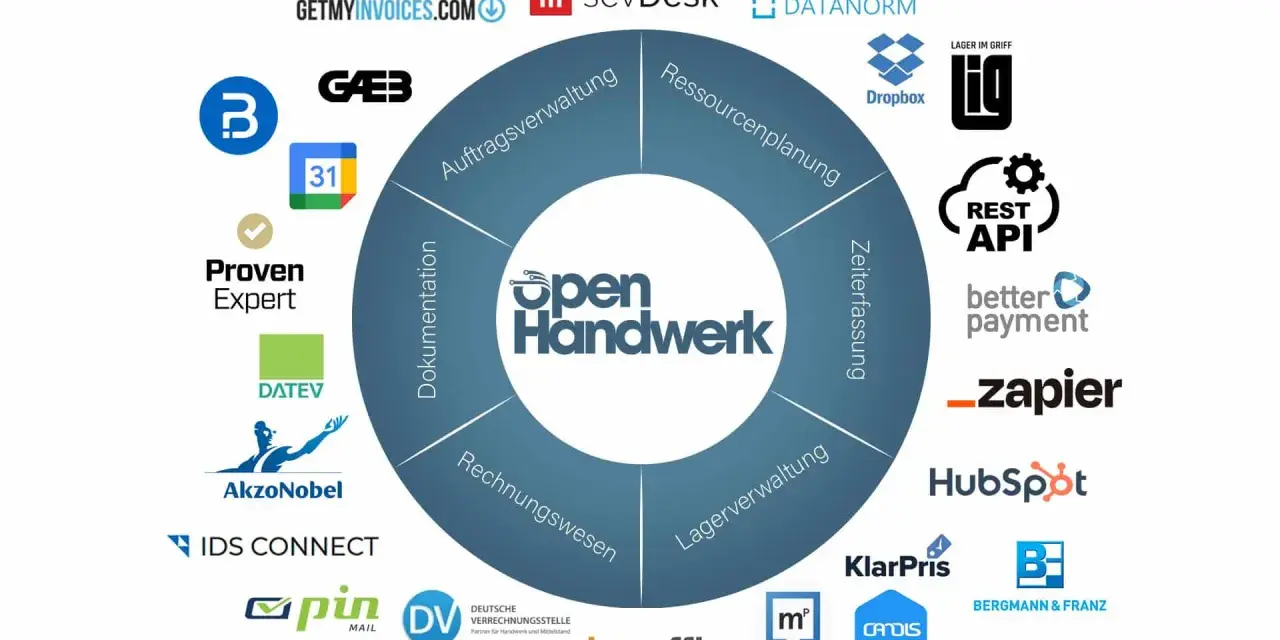
Digitale Werkzeuge wirken nur dann leicht, wenn ihre Schnittstelle den nächsten Schritt sofort verständlich macht. In diesem Artikel geht es darum, was eine gute Benutzeroberfläche und eine saubere Verbindung zwischen Softwarekomponenten auszeichnet, woran ich Qualität erkenne und wie sich solche Lösungen im Bildungsalltag sinnvoll bewerten lassen. Gerade in Lernplattformen, Verwaltungsportalen und mobilen Apps entscheidet das oft darüber, ob ein Tool wirklich genutzt wird oder nach dem ersten Versuch liegen bleibt.
Die beste Schnittstelle reduziert Aufwand, nicht nur Klicks
- Eine gute Oberfläche spart Zeit, erklärt den nächsten Schritt und verhindert Fehler.
- Der Begriff wird oft doppelt verwendet: für die Bedienung durch Menschen und für die technische Verbindung zwischen Systemen.
- Im Bildungsbereich zählen besonders klare Sprache, mobile Nutzbarkeit und barrierearme Bedienung.
- Qualität zeigt sich an Feedback, Konsistenz, Fehlertoleranz und sauberem Datenfluss.
- Vor der Einführung eines Tools sollte ich reale Aufgaben testen, nicht nur eine Demo ansehen.
Was eine Schnittstelle im Kern leistet
Der Begriff Interface wird im Alltag oft unscharf benutzt. Für mich beschreibt er immer denselben Grundgedanken: Eine Schnittstelle übersetzt zwischen zwei Seiten, damit etwas ohne Reibung zusammenarbeitet. Das kann ein Mensch sein, der eine App bedient, oder ein anderes Programm, das Daten übernimmt, prüft oder weitergibt.
Diese Unterscheidung ist wichtig, weil beide Ebenen anders bewertet werden müssen. Eine Oberfläche kann optisch sauber wirken und trotzdem unbrauchbar sein, wenn sie nicht verständlich führt. Umgekehrt kann eine technische Verbindung im Hintergrund stabil laufen, obwohl niemand sie sieht. Beides gehört zusammen, aber ich beurteile es getrennt.
Für Menschen
Bei der sichtbaren Bedienung zählt vor allem Orientierung. Nutzer wollen schnell erkennen, wo sie sind, was sie tun können und was als Nächstes passiert. Wenn Beschriftungen unklar sind oder Aktionen versteckt werden, steigt der Aufwand sofort. In Lern- und Verwaltungstools ist das besonders spürbar, weil Menschen dort nicht experimentieren wollen, sondern ein Ziel haben: Kurs öffnen, Aufgabe abgeben, Termin buchen, Ergebnis prüfen.
Lesen Sie auch: Projekte planen mit Balkenplan - Wann er wirklich hilft
Für Systeme
Bei der technischen Seite geht es um präzise Übergaben. Eine API oder andere Systemschnittstelle muss Daten eindeutig, stabil und nachvollziehbar austauschen. Schon kleine Schwächen wie wechselnde Feldnamen, fehlende Dokumentation oder unklare Fehlercodes erzeugen später Supportaufwand, doppelte Arbeit und Datenchaos. Ich achte deshalb nie nur auf die Oberfläche, sondern immer auch auf den Weg dahinter.
Wenn diese Grundlage klar ist, lässt sich viel besser beurteilen, warum manche digitale Werkzeuge sofort funktionieren und andere bereits beim ersten Einsatz Widerstand erzeugen. Genau daran setzt die nächste Frage an: Woran erkennt man gute Qualität auf den ersten Blick?
Woran man eine starke Benutzeroberfläche sofort erkennt
Ich bewerte eine Oberfläche nie nur nach Geschmack. Entscheidend ist, ob sie Nutzern Arbeit abnimmt. Die folgenden Merkmale sind für mich die wichtigsten Anzeichen dafür, dass ein Tool sauber gedacht ist:
| Kriterium | Gutes Zeichen | Warnsignal |
|---|---|---|
| Orientierung | Wichtige Aktionen sind sofort sichtbar und logisch angeordnet. | Nutzer müssen erst suchen, bevor sie anfangen können. |
| Rückmeldung | Nach jedem Klick gibt es eine klare Bestätigung oder Statusanzeige. | Die Oberfläche bleibt still oder meldet Fehler in Rätselsprache. |
| Konsistenz | Begriffe, Farben und Abläufe verhalten sich überall gleich. | Die gleiche Funktion sieht auf jeder Seite anders aus. |
| Fehlertoleranz | Falsche Eingaben werden abgefangen und verständlich erklärt. | Ein kleiner Fehler führt sofort zu Abbruch oder Datenverlust. |
| Barrierefreiheit | Tastaturbedienung, Kontrast und Struktur sind mitgedacht. | Die Nutzung hängt stark von Maus, Sehkraft oder perfekter Motorik ab. |
| Mobile Nutzbarkeit | Die wichtigsten Funktionen funktionieren auch auf dem Smartphone sauber. | Auf dem kleinen Bildschirm wird alles zu eng, zu klein oder zu langsam. |
Gerade im Bildungsumfeld ist das kein Luxusdetail. Lehrkräfte, Lernende und Verwaltungsmitarbeitende arbeiten selten unter idealen Bedingungen. Mal ist das Gerät alt, mal die Verbindung schwach, mal ist die Person nicht technikaffin. Eine gute Oberfläche nimmt auf genau diese Realität Rücksicht, statt nur im Präsentationsmodus zu glänzen. Daraus ergibt sich direkt die nächste Frage: Welche Arten von Schnittstellen sind im Alltag eigentlich relevant?
Welche Schnittstellentypen im digitalen Alltag wirklich zählen
Wenn ich von Schnittstellen spreche, denke ich nicht nur an Buttons und Menüs. Im Alltag digitaler Tools treffen mehrere Typen aufeinander, und jede davon kann ein Projekt tragen oder ausbremsen. Besonders wichtig sind diese Varianten:
| Typ | Wofür er gebraucht wird | Stärke | Typischer Engpass |
|---|---|---|---|
| Benutzeroberfläche | Direkte Bedienung durch Menschen | Ist sichtbar, schnell lernbar und entscheidend für die tägliche Nutzung. | Zu viele Funktionen, unklare Navigation, schwache Mobilansicht. |
| API | Austausch zwischen Programmen | Ermöglicht Automatisierung, Integration und stabile Datenflüsse. | Fehlende Dokumentation oder instabile Änderungen nach Updates. |
| Import und Export | Übernahme und Ausgabe von Daten | Macht Systeme austauschbar und reduziert Doppelarbeit. | Unsaubere Formate, verlorene Inhalte oder manuelle Nacharbeit. |
| Anmelde- und Rollenlogik | Zugriff steuern und Nutzer unterscheiden | Schafft klare Rechte und weniger Passwortchaos. | Zu komplexe Freigaben oder widersprüchliche Berechtigungen. |
| Sprach- oder Touch-Bedienung | Alternative Eingaben für bestimmte Nutzungssituationen | Kann den Zugang erleichtern, wenn Hände oder Blick nicht frei sind. | Mehrdeutige Eingaben und schwache Fehlererkennung. |
In einer Lernplattform liegen die größten Probleme oft nicht im Kursinhalt selbst, sondern an den Übergängen: Anmeldung, Kursübersicht, Aufgabenabgabe, Benachrichtigungen und die Verbindung zu externen Diensten. Genau dort zeigt sich, ob ein System als Ganzes mitgedacht wurde oder nur aus einzelnen Bausteinen besteht. Wer das versteht, kann deutlich gezielter prüfen, bevor ein Tool eingeführt wird.
Wie ich ein digitales Tool vor dem Einsatz prüfe
Ich verlasse mich bei der Auswahl nie auf eine schöne Demo. Eine Oberfläche kann im Verkaufsgespräch elegant wirken und im Alltag trotzdem scheitern. Deshalb teste ich immer die reale Nutzung. Der einfachste Weg ist ein kurzer Praxistest mit 3 typischen Aufgaben und 2 Geräten.
- Eine echte Aufgabe definieren. Nicht „mal schauen, wie es aussieht“, sondern zum Beispiel: Kurs anlegen, Datei hochladen oder Termin buchen.
- Mit einer ungeübten Person testen. Eine Person ohne Vorwissen zeigt sehr schnell, ob Begriffe und Wege logisch sind.
- Desktop und Smartphone vergleichen. Was auf dem großen Bildschirm funktioniert, kann mobil unbrauchbar werden.
- Fehler absichtlich auslösen. Leeres Pflichtfeld, falsches Dateiformat, Abbruch mitten im Vorgang: Gute Systeme erklären sauber, was schiefgelaufen ist.
- Rückwege prüfen. Kann ich etwas löschen, ändern oder abbrechen, ohne alles neu zu machen?
- Datenweg und Rollenlogik ansehen. Wer darf was sehen, wohin werden Daten exportiert und wie lässt sich das später nachweisen?
Im deutschen Bildungsumfeld würde ich zusätzlich auf Verständlichkeit, Datenschutz und Barrierearmut achten. Ein Tool, das nur für digital affine Teams funktioniert, ist im Alltag meist zu eng gedacht. Praktisch bewährt sich eine einfache Regel: Wenn jemand nach 10 Minuten noch nicht die Kernaufgabe erledigen kann, ist die Schnittstelle zu schwer erklärt. Das führt direkt zu den Fehlern, die ich am häufigsten sehe.
Die häufigsten Fehler, die gute Funktionen unbrauchbar machen
Viele Probleme entstehen nicht durch fehlende Technik, sondern durch schlechte Übersetzung in den Alltag. Die Funktion ist da, aber niemand findet oder versteht sie. Besonders oft begegnen mir diese Schwächen:
- Fachsprache statt Alltagssprache. Wenn Buttons oder Meldungen intern gedacht sind, müssen Nutzer erst übersetzen, bevor sie handeln können.
- Zu viele Entscheidungen auf einmal. Wer auf einer einzigen Seite 12 Optionen sieht, wählt nicht besser, sondern zögerlicher.
- Kein sichtbares Feedback. Nach dem Klick muss klar sein, ob etwas gespeichert, versendet oder nur vorbereitet wurde.
- Inkonsistente Begriffe. Wenn ein Kurs einmal „Modul“, dann „Lektion“ und dann „Pfad“ heißt, sinkt das Vertrauen sofort.
- Mobil nur halb mitgedacht. Eine Oberfläche, die auf dem Smartphone gestaucht oder versteckt wirkt, wird im Alltag gemieden.
- Fehlende Fehlerkultur. Ein gutes System erklärt Fehler und zeigt den Weg zurück, statt Nutzer allein zu lassen.
Gerade diese kleinen Reibungen kosten in Schulen, Weiterbildungseinrichtungen und Verwaltungen am Ende mehr Zeit als jede große technische Entscheidung. Sie führen zu Rückfragen, Supportaufwand und Frust, obwohl das eigentliche Ziel längst erreicht sein könnte. Deshalb lohnt sich der Blick auf die Faktoren, die 2026 wirklich den Unterschied machen.
Was 2026 den Unterschied zwischen brauchbar und wirklich gut macht
2026 ist eine gute Schnittstelle nicht mehr nur hübsch und funktional. Sie muss kontextsensibel, stabil und sparsam mit der Aufmerksamkeit der Nutzer umgehen. Ich würde ein digitales Tool heute nur dann ernsthaft empfehlen, wenn es drei Dinge zusammenbringt: klare Führung, verlässliche Technik und Rücksicht auf unterschiedliche Nutzungssituationen.
- Weniger Lärm, mehr Richtung. Gute Systeme zeigen nur das, was im Moment wirklich gebraucht wird.
- Hilfen direkt am Ort. Kurze Hinweise im richtigen Moment sind wertvoller als lange Handbücher, die niemand liest.
- Saubere Datenwege. Import, Export und Rechteverwaltung müssen so robust sein wie die sichtbare Oberfläche.
- Fehler dürfen korrigierbar sein. Nutzer brauchen Rückwege, nicht nur Warnungen.
- Barrierearmut ist kein Extra. Wer von Anfang an auf Kontrast, Tastaturbedienung und klare Struktur achtet, spart später teure Nacharbeit.
- Personalisierung mit Maß. Anpassung hilft nur dann, wenn sie Orientierung verbessert und nicht neue Komplexität erzeugt.
Wenn ich ein System am Ende auf einen Satz reduziere, dann auf diesen: Eine gute Schnittstelle sorgt dafür, dass Menschen schneller zu ihrem Ziel kommen und Software ohne Reibung miteinander arbeitet. Genau dort entscheidet sich im Bildungsbereich, ob ein digitales Tool entlastet oder zusätzliche Arbeit erzeugt.