
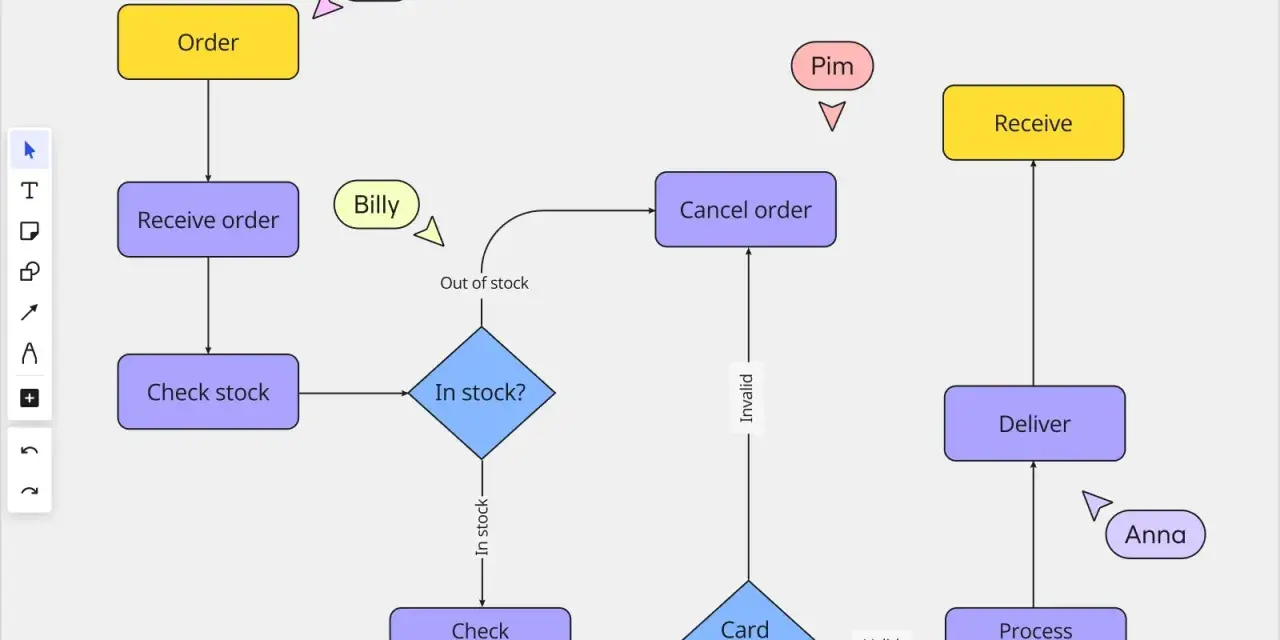
Die wichtigsten Punkte auf einen Blick
- Ablaufdiagramme lohnen sich überall dort, wo Schritte, Entscheidungen und Rollen klar sichtbar werden sollen.
- Die beste Software hängt davon ab, ob du eher kollaborativ, formal, technisch oder dokumentationsnah arbeitest.
- Lesbarkeit entsteht nicht durch viele Formen, sondern durch wenige Symbole, kurze Beschriftungen und saubere Pfeilführung.
- Für Schulen, Weiterbildung und Verwaltung sind Datenschutz, einfache Freigaben und spätere Pflege oft wichtiger als Effekte oder Design.
- Ein Diagramm ist erst dann gut, wenn jemand den Prozess damit wirklich ausführen oder überprüfen kann.
Wann ein Ablaufdiagramm den Unterschied macht
Ich setze ein Diagramm nicht für jeden beliebigen Vorgang ein. Sinnvoll wird es dort, wo ein Prozess mehrfach erklärt werden muss, wo Fehler teuer werden oder wo mehrere Personen dieselbe Reihenfolge unterschiedlich interpretieren. Gerade in Bildungseinrichtungen, in der Verwaltung oder in Projektgruppen spart das viel Abstimmung, weil der Ablauf nicht mehr nur „irgendwie klar“ ist, sondern sichtbar vorliegt.
Besonders hilfreich ist das bei Formularwegen, Freigaben, Kursanmeldungen, technischen Supportprozessen oder internen Prüfabläufen. Ein sauber gebautes Diagramm zeigt nicht nur, was passiert, sondern auch wer etwas tut und wo eine Entscheidung fällt. Wenn ein Ablauf dagegen jeden Tag anders läuft oder nur eine Einzelaktion beschreibt, reicht oft eine Checkliste oder ein kurzer Text völlig aus. Genau an dieser Stelle trennt sich ein nützliches Diagramm von dekorativer Büroästhetik.
Für den Einstieg ist wichtig: Nicht der vollständige Prozess ist zuerst zu zeichnen, sondern der Teil, den jemand ohne Rückfrage verstehen und anwenden soll. Von dort aus lässt sich die Symbolik sauber aufbauen.

Welche Symbole ich benutze und warum sie zählen
Ich halte mich bei Ablaufdiagrammen an wenige, stabile Grundformen. Das macht die Darstellung schnell lesbar und verhindert, dass das Diagramm wie ein Bastelprojekt wirkt. Die Grundlogik ist einfach: Schritte, Entscheidungen und Verbindungen bekommen jeweils eine klar erkennbare Form.
| Symbol | Bedeutung | Mein Praxis-Tipp |
|---|---|---|
| Oval | Start oder Ende eines Prozesses | Ich setze immer einen klaren Einstieg und einen klaren Abschluss, sonst wirkt das Diagramm unfertig. |
| Rechteck | Ein Arbeitsschritt | Die Beschriftung sollte mit einem Verb beginnen, zum Beispiel „Antrag prüfen“ statt „Prüfung des Antrags“. |
| Raute | Eine Entscheidung mit mindestens zwei Wegen | Pro Raute stelle ich nur eine Frage. Mehrere Bedingungen in einem Feld machen den Ablauf unnötig schwer. |
| Pfeil | Reihenfolge oder Richtung | Ich vermeide kreuzende Linien. Wenn es unübersichtlich wird, teile ich den Prozess lieber auf. |
| Swimlane | Zuständigkeit einer Rolle oder Abteilung | Das ist besonders stark, wenn mehrere Personen beteiligt sind. Dann sieht man sofort, wer was erledigt. |
| Dokument oder Datenobjekt | Ein benötigtes oder erzeugtes Dokument | Ich nutze es nur, wenn das Dokument für den Ablauf wirklich relevant ist, sonst bläht es die Grafik auf. |
Die Symbole sind kein Selbstzweck. Sie helfen, dieselbe Sprache zwischen Fachabteilung, Teamleitung, Unterricht und Support zu schaffen. Sobald eine Person den Ablauf anders lesen kann als die andere, verliert das Diagramm seinen Wert. Deshalb gehe ich im nächsten Schritt dahin, wo die eigentliche Entscheidung fällt: bei der Software.
Welche digitalen Tools ich dafür heute bevorzuge
Bei der Toolwahl frage ich zuerst nicht nach Funktionslisten, sondern nach dem Arbeitsstil. Soll das Diagramm gemeinsam in einem Workshop entstehen, später sauber dokumentiert werden oder eng mit Daten und Versionen verbunden bleiben? Genau daran entscheidet sich, ob ein Werkzeug im Alltag trägt oder nur anfangs gut aussieht.
| Tool | Stärken | Grenzen | Geeignet für |
|---|---|---|---|
| draw.io / diagrams.net | Flexible Formen, browserbasiert oder lokal nutzbar, gut für schnelle und saubere Diagramme | Bei sehr großen Workshops weniger stark als reine Whiteboard-Tools | Schulen, Verwaltung, kleine Teams, Dokumentation mit wenig Einstiegshürde |
| Microsoft Visio | Starke Office-Integration, professionelle Vorlagen, gut für formale Dokumentation | Lizenz und Microsoft-Ökosystem können die Hürde erhöhen | Organisationen mit Microsoft 365, strukturierte Prozesse, Verwaltung und Unternehmensumgebungen |
| Miro | Sehr gut für kollaborative Workshops, Whiteboard-Arbeit und gemeinsame Ideenentwicklung | Wenn zu viele Personen gleichzeitig arbeiten, wird das Ergebnis schnell unruhig | Projektarbeit, Moderation, Unterrichtsvorbereitung, Team-Sessions |
| Mermaid | Textbasiert, gut versionierbar, ideal für Doku, Entwicklerteams und changelog-nahe Arbeit | Weniger intuitiv für Menschen, die lieber visuell als mit Syntax arbeiten | Technische Dokumentation, Wikis, Git-Repositories, reproduzierbare Diagramme |
Microsoft beschreibt Visio mit Data Visualizer als Weg, Diagramme direkt aus Excel-Daten zu erzeugen und zwischen Tabelle und Diagramm zu synchronisieren. Das ist praktisch, wenn ein Prozess ohnehin in Datenform gepflegt wird und nicht nur als Bild existieren soll. Mermaid setzt dagegen auf textbasierte Definitionen, was ich vor allem dann sinnvoll finde, wenn Diagramme Teil einer lebenden Dokumentation sind und nicht nach dem Export veralten sollen.
Meine einfache Faustregel lautet: Je häufiger ein Ablauf geändert wird, desto wichtiger sind Versionierung und Pflege. Je häufiger ein Diagramm in Workshops entsteht, desto wichtiger sind gemeinsame Bearbeitung und schneller Einstieg. Wer das ignoriert, wählt oft das falsche Tool aus Gewohnheit statt aus Nutzen. Mit dieser Einordnung im Kopf lässt sich der eigentliche Aufbau deutlich sauberer angehen.
So baue ich ein sauberes Diagramm Schritt für Schritt
Wenn ich ein neues Diagramm anlege, starte ich nie mit Formen, sondern mit dem Prozess selbst. Erst wenn Ziel, Grenzen und Beteiligte klar sind, lohnt sich die grafische Umsetzung. Sonst zeichne ich nur Unsicherheit hübsch nach.
- Ich definiere Start und Ende. Der Prozess braucht klare Grenzen. Alles davor und danach gehört nicht automatisch ins Diagramm.
- Ich sammle die echten Schritte. Nicht die idealen, sondern die, die im Alltag tatsächlich passieren.
- Ich markiere Entscheidungen separat. Jede Raute bekommt eine eindeutige Frage mit klaren Ausgängen.
- Ich trenne Rollen mit Swimlanes, wenn mehrere Zuständigkeiten beteiligt sind. Das reduziert Missverständnisse enorm.
- Ich halte die Beschriftungen kurz. Lange Sätze gehören in Begleittext, nicht in die Form.
- Ich prüfe die Lesbarkeit mit einer dritten Person. Wenn jemand außerhalb des Fachzirkels den Ablauf nicht versteht, ist das Diagramm noch nicht fertig.
Meine Faustregel: Ab etwa 12 bis 15 Knoten wird ein einzelnes Diagramm oft unruhig. Dann splitte ich lieber in einen Hauptprozess und zwei oder drei Unterprozesse. Das sieht nicht nur ordentlicher aus, sondern macht spätere Änderungen viel einfacher. Und genau an dieser Stelle tauchen die typischen Fehler auf, die ich im nächsten Abschnitt oft korrigiere.
Die häufigsten Fehler, die ein gutes Diagramm nutzlos machen
Ein Diagramm scheitert selten an der Zeichentechnik. Es scheitert daran, dass es zu viel zeigen will oder zu wenig regelt. Die folgenden Fehler sehe ich in der Praxis immer wieder:
| Fehler | Warum das schadet | Was ich stattdessen mache |
|---|---|---|
| Zu viele Entscheidungen auf einer Seite | Der Ablauf wird visuell schwer und verliert die klare Linie | Ich teile den Prozess in Hauptweg und Unterprozess |
| Zu viel Text in den Formen | Niemand liest das im Vorbeigehen gern | Ich formuliere kurz und arbeite mit präzisen Verben |
| Rollen und Schritte werden vermischt | Es ist nicht mehr erkennbar, wer verantwortlich ist | Ich trenne Zuständigkeiten mit Swimlanes oder klaren Spalten |
| Ausnahmen werden in den Hauptweg gepresst | Der Ablauf wird unnötig kompliziert | Ich lege Sonderfälle in einen eigenen Ast oder in eine Notiz aus |
| Kein Pflegezustand erkennbar | Das Diagramm veraltet und wird irgendwann ignoriert | Ich ergänze Datum, Version und verantwortliche Person |
Mein schnellster Qualitätstest ist simpel: Kann ich den Ablauf in unter 30 Sekunden grob nachvollziehen? Wenn nicht, fehlt meist Struktur, nicht Information. Gute Diagramme wirken deshalb nicht komplexer, sondern klarer. Diese Klarheit ist besonders wichtig, wenn das Diagramm in Schule, Weiterbildung oder Verwaltung genutzt werden soll.
Warum Flowcharts in Bildung und Verwaltung besonders nützlich sind
Auf einer Bildungsseite ist das Thema nicht nur technisch interessant, sondern sehr praktisch. In Schulen, Weiterbildungsangeboten, Beratungsstellen oder Verwaltungseinheiten laufen Prozesse oft über mehrere Rollen hinweg. Genau dort helfen visuelle Abläufe, weil sie Komplexität auf eine verständliche Linie bringen.
Typische Fälle sind etwa Anmeldeprozesse, Kursfreigaben, Geräteausleihe, Prüfungsorganisation, digitale Supportwege oder die Einarbeitung neuer Mitarbeitender. Ein Diagramm zeigt dann nicht nur die Reihenfolge, sondern auch die Übergabepunkte zwischen Sekretariat, Lehrkraft, IT und Leitung. Das spart Rückfragen, weil Beteiligte nicht erst aus Texten zusammensetzen müssen, wer wann zuständig ist.
Für Deutschland kommt ein weiterer Punkt dazu: Datenschutz und unterschiedliche digitale Reifegrade. Manche Einrichtungen arbeiten mit Microsoft 365, andere mit offenen Werkzeugen oder lokalen Installationen. Deshalb ist es sinnvoll, nicht nach dem „modernsten“ Tool zu entscheiden, sondern nach dem, das sich im echten Alltag tragen lässt. Browserbasierte Lösungen funktionieren gut, wenn Zugriffsrechte, Speicherort und Freigaben vorher geklärt sind.
Gerade in Lernumgebungen ist das ein Vorteil: Ein klarer Prozess ist nicht nur effizient, sondern auch didaktisch stark. Wer Abläufe sichtbar macht, erleichtert Einarbeitung, Selbstlernen und Gruppenarbeit gleichermaßen. Danach stellt sich fast automatisch die Frage, wie man das Material sauber pflegt und sicher ablegt.
Worauf ich bei Pflege, Versionierung und Datenschutz achte
Ein Diagramm ist nur so gut wie seine Aktualität. Sobald sich ein Prozess ändert, muss auch die Grafik nachgezogen werden, sonst entsteht schneller Verwirrung als Nutzen. Ich halte deshalb ein paar einfache Regeln ein, damit die Datei nicht nach drei Monaten zum Archivobjekt wird.
- Ich vergebe einen klaren Eigentümer. Eine Person oder Rolle ist für die Pflege zuständig.
- Ich nutze ein einfaches Versionsschema. Ein Name wie Prozess_v1.2 oder Prozess_2026-05-29 reicht oft schon aus.
- Ich speichere nur notwendige Daten im Diagramm. Personenbezogene Details gehören möglichst nicht hinein.
- Ich exportiere bei Bedarf in zwei Formaten. Ein bearbeitbares Original und ein PDF für die Weitergabe sind eine gute Kombination.
- Ich prüfe den Ablauf regelmäßig neu. Ein Review-Rhythmus von 3 bis 6 Monaten ist für viele Organisationen sinnvoll.
Beim Datenschutz gilt für mich eine klare Linie: Wenn ein Diagramm sensible interne Abläufe oder personenbezogene Informationen berührt, muss die Ablage genauso sauber sein wie der Inhalt. Das betrifft Zugriff, Speicherort und Freigabe ebenso wie den eigentlichen Entwurf. Ein gutes Diagramm ist eben nicht nur verständlich, sondern auch verantwortungsvoll geführt.
Wenn diese Grundlagen stehen, bleibt am Ende vor allem eine Frage: Wie schafft man Diagramme, die nicht nur heute funktionieren, sondern auch bei der nächsten Änderung noch brauchbar sind?
So bleiben Ablaufdiagramme auch nach Änderungen brauchbar
Mein pragmatischster Rat ist einfach: Zeichne Prozesse so, dass jemand anderes sie später anpassen kann, ohne das ganze System neu zu erfinden. Genau deshalb bevorzuge ich kurze Bezeichnungen, klare Zuständigkeiten und ein Werkzeug, das zur Arbeitsweise passt statt sie zu behindern.
Wenn du die Wahl auf das Wesentliche reduzierst, wird die Entscheidung deutlich leichter: kollaborativ für Workshops, formal für Dokumentation, textbasiert für versionierte Arbeit. Ich würde immer das Tool wählen, das den Prozess am wenigsten verfälscht und am zuverlässigsten aktuell bleibt. Ein sauberer Ablauf lebt nicht von Effekten, sondern von Verständlichkeit, Pflege und einer Struktur, die auch nach dem ersten Entwurf noch Bestand hat.
Genau das ist für mich der eigentliche Wert eines guten Diagramms: Es macht Arbeit nicht nur sichtbarer, sondern auch besser veränderbar.
