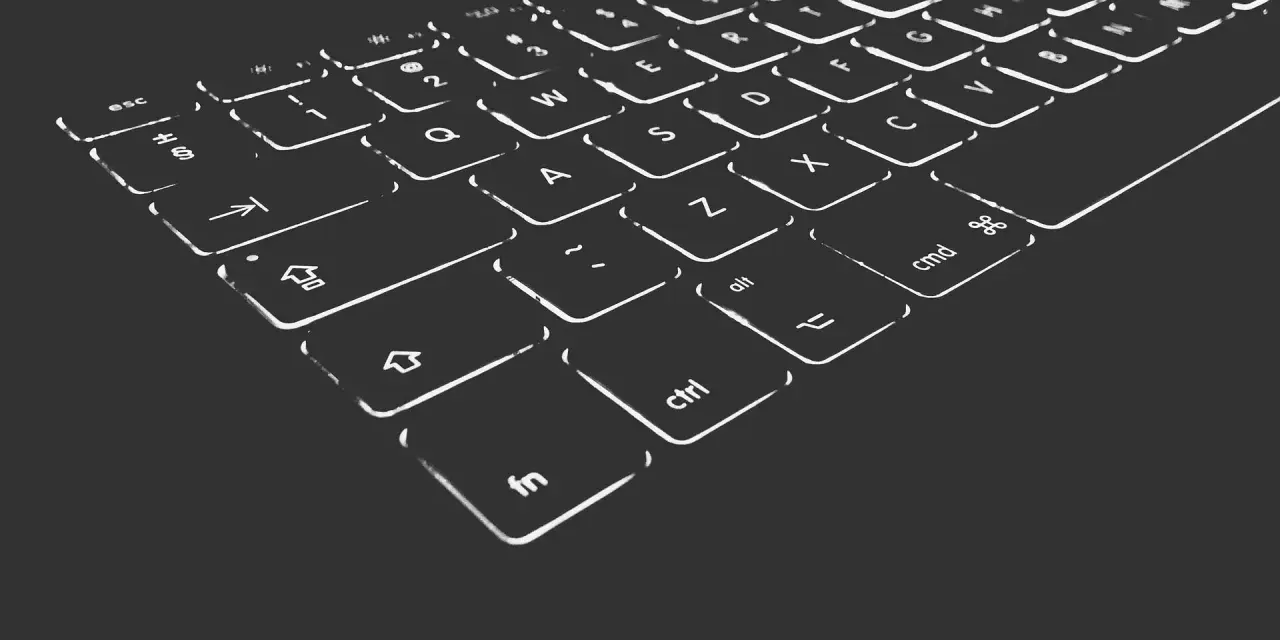
Die Umschalttaste steuert Großschreibung, Sonderzeichen und wichtige Kürzel
- Mit gedrückter Shift-Taste werden Buchstaben groß und viele Tasten geben das obere Zeichen aus.
- Auf fast jeder Tastatur gibt es zwei Umschalttasten, damit beide Hände bequem arbeiten können.
- In Textprogrammen hilft sie beim Markieren, Bearbeiten und präzisen Auswählen von Inhalten.
- Sie ist etwas anderes als Feststelltaste oder Alt Gr, auch wenn diese Tasten oft verwechselt werden.
- Wenn die Taste komisch reagiert, sind Sticky Keys, das Tastaturlayout oder ein Hardwareproblem die ersten Prüfstellen.
Was die Umschalttaste im Alltag wirklich macht
Ich sehe die Umschalttaste vor allem als Modifikatortaste - also als Taste, die andere Eingaben verändert, statt selbst ein Zeichen zu erzeugen. Drückt man sie zusammen mit einem Buchstaben, entsteht ein Großbuchstabe. Drückt man sie mit einer Zahlentaste, wird auf vielen Layouts das obere Symbol eingeblendet. Genau deshalb ist sie für das schnelle Schreiben in digitalen Tools so wichtig: Sie spart Umwege und hält den Schreibfluss stabil.
Auf deutschen Tastaturen zeigt sich das besonders deutlich in der Zahlenreihe. Aus einfachen Ziffern werden mit Shift Zeichen wie !, ", §, $, %, &, /, ( oder ). Das wirkt banal, ist aber im Alltag zentral, weil man dadurch fast alle Satzzeichen direkt erreicht, ohne extra Menüs oder Sonderzeichenpaletten zu öffnen. Für mich ist das der eigentliche Kern der Taste: Sie schaltet nicht nur auf Großschrift, sondern auf eine zweite Ebene der Tastatur.
- Großbuchstaben bei gedrückter Taste.
- Alternative Zeichen auf der Zahlen- und Symbolreihe.
- Auslöser für viele Markier- und Auswahlbefehle in Programmen.
Damit ist die Grundidee klar. Als Nächstes lohnt sich der Blick auf die Position der Taste, denn die doppelte Anordnung ist kein Zufall, sondern eine ergonomische Entscheidung.
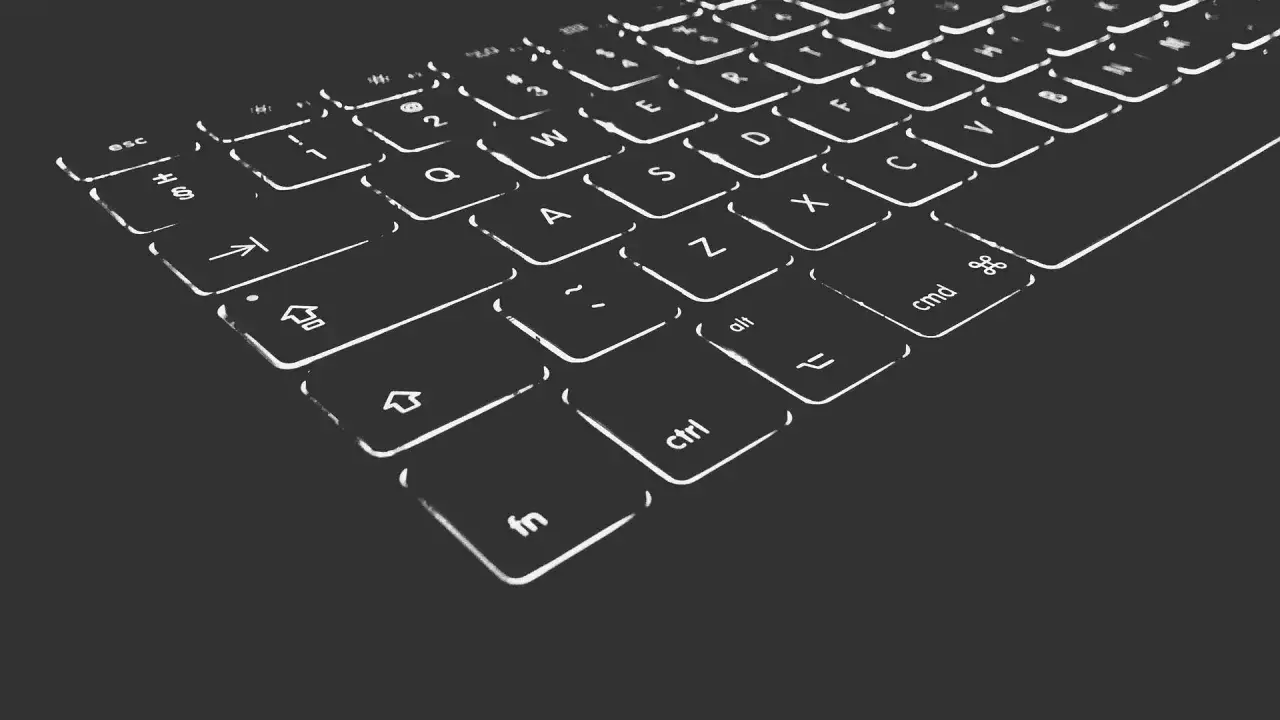
Wo sie sitzt und warum es meistens zwei davon gibt
Auf den meisten Tastaturen gibt es zwei Umschalttasten: eine links unten und eine rechts unten. Das ist praktisch, weil man beim Zehnfingersystem nicht ständig die Hand über die ganze Tastatur verlagern muss. Die linke Taste ist oft mit der linken Hand erreichbar, die rechte mit der rechten Hand. So bleibt der Schreibrhythmus ruhiger, besonders bei längeren Texten oder beim Arbeiten in Lern- und Bürosoftware.
Gerade auf Laptops fällt die Bauform manchmal etwas schmaler aus. Die Funktion bleibt aber identisch. Ich rate deshalb dazu, beide Seiten bewusst zu nutzen: Wer nur eine Taste verwendet, belastet eine Hand unnötig und verliert auf Dauer etwas Tempo. Wenn eine Seite ausfällt, ist die andere in vielen Fällen die sofortige Ausweichlösung.
| Position | Vorteil | Worauf man achten sollte |
|---|---|---|
| Links unten | Gut mit der linken Hand erreichbar, ideal für schnelle Kombinationen | Bei kleinen Tastaturen manchmal schmaler ausgeführt |
| Rechts unten | Entlastet die linke Hand und unterstützt beidhändiges Tippen | Wird von Einsteigern oft seltener genutzt |
So spart sie Zeit in Texten und digitalen Tools
In Textverarbeitung, Browsern und Lernplattformen ist die Umschalttaste oft der kleine Hebel, der aus einer mühsamen Aktion eine saubere Kurzbewegung macht. Ich denke dabei nicht nur an Großschreibung, sondern vor allem an Auswahl und Navigation. Wer markiert, editiert oder zwischen Fenstern springt, profitiert unmittelbar von Shift-Kombinationen.
| Kombination | Typische Wirkung | Wofür sie im Alltag nützlich ist |
|---|---|---|
| Shift + Pfeiltasten | Zeichen oder Text markieren | Präzises Bearbeiten in Dokumenten, Formularen und Lerntexten |
| Shift + Pos1/Ende | Bis zum Anfang oder Ende der Zeile markieren | Schnelles Auswählen ganzer Textabschnitte |
| Shift + Klick | Einen Bereich zwischen zwei Punkten auswählen | Dateien, Listen oder Einträge ohne Ziehen mit der Maus markieren |
| Shift + Enter | Oft ein Zeilenumbruch ohne Abschicken | Hilfreich in Chats, Formularen und vielen Web-Apps |
| Strg + Shift + T | Zuletzt geschlossenen Browser-Tab wieder öffnen | Sehr nützlich, wenn man sich im Browser verklickt hat |
Wichtig ist der kleine Vorbehalt: Nicht jede Web-App behandelt alle Kombinationen gleich. Gerade bei Cloud-Tools, Lernplattformen oder Kommunikationstools hängen manche Befehle von der Oberfläche des Programms ab. Die Logik bleibt aber gleich: Shift erweitert eine Eingabe, statt nur ein einzelnes Zeichen zu liefern. Genau das macht die Taste in digitalen Werkzeugen so wertvoll.
Worin sie sich von Feststelltaste und Alt Gr unterscheidet
Viele verwechseln die Umschalttaste mit der Feststelltaste, obwohl beide sehr unterschiedlich arbeiten. Shift wirkt nur so lange, wie man sie gedrückt hält. Die Feststelltaste bleibt dagegen aktiv, bis man sie wieder ausschaltet. Das klingt nach einer Kleinigkeit, ist in der Praxis aber entscheidend: Wer versehentlich Caps Lock aktiviert, tippt schnell ganze Wörter in Großbuchstaben, obwohl eigentlich nur ein Buchstabe groß sein sollte.
Alt Gr erfüllt wieder eine andere Aufgabe. Auf deutschen Tastaturen öffnet sie meist die dritte Belegungsebene und ist vor allem für Sonderzeichen wie @, €, {, }, [ und ] wichtig. Ich erkläre das gern so: Shift schaltet meist auf die obere Zeichenebene, Alt Gr auf eine zusätzliche Ebene für Spezialzeichen. Ctrl oder Strg wiederum löst typischerweise Befehle aus, nicht Zeichen.
| Taste | Hauptfunktion | Typischer Irrtum |
|---|---|---|
| Umschalttaste | Vorübergehende Großschreibung und zweite Zeichenebene | Wird fälschlich für eine Dauerfunktion gehalten |
| Feststelltaste | Dauerhafte Großschreibung | Wird unbemerkt aktiviert und sorgt für „Dauer-Großschrift“ |
| Alt Gr | Dritte Zeichenebene für Sonderzeichen | Wird mit Shift verwechselt, obwohl sie andere Zeichen liefert |
| Strg / Ctrl | Steuerung von Befehlen und Shortcuts | Wird fälschlich für Zeicheneingabe erwartet |
Wenn man diese vier Tasten einmal sauber auseinanderhält, verschwinden viele Tippfehler fast von selbst. Trotzdem gibt es Situationen, in denen die Umschalttaste scheinbar nicht normal arbeitet - und genau darum geht es im nächsten Schritt.
Wenn die Umschalttaste nicht so reagiert, wie sie soll
Wenn Shift unerwartet hängt, gar nichts auslöst oder nur in manchen Programmen seltsam wirkt, prüfe ich immer zuerst drei Ebenen: die Software, die Einstellungen und dann die Hardware. Das spart Zeit, weil nicht jedes Problem gleich ein Defekt ist.
- In einem einfachen Textfeld testen. So sieht man sofort, ob die Taste grundsätzlich reagiert.
- Die Einrastfunktion prüfen. Unter Windows kann ein fünfmaliges Drücken der Umschalttaste Sticky Keys aktivieren; das wirkt dann so, als ob die Taste „festhängt“.
- Das Tastaturlayout kontrollieren. Deutsch, US und andere Layouts liefern bei Shift unterschiedliche Sonderzeichen.
- Eine zweite Tastatur oder die Bildschirmtastatur ausprobieren. Wenn nur ein physischer Key ausfällt, ist die Ursache oft mechanisch.
- Auf Verschmutzung oder Abnutzung achten. Gerade bei Laptops kann Staub unter einer der beiden Tasten die Ursache sein.
Ein Softwareproblem zeigt sich oft anders als ein echter Tastenfehler. Wenn nur einzelne Kombinationen streiken, liegt es meist an der Einstellung oder am Programm. Wenn dagegen eine Seite der Taste mechanisch gar nicht mehr reagiert, ist die Ursache häufig direkt am Keyboard zu suchen. Diese Unterscheidung ist wichtig, weil man sonst schnell die falsche Lösung sucht.
Wie ich sie im Lern- und Arbeitsalltag am sinnvollsten einsetze
Für mich ist die Umschalttaste kein Detail, sondern ein kleiner Standard für sauberes Arbeiten. Wer sie bewusst nutzt, arbeitet in Texteditoren, Browsern und Lernumgebungen genauer und meist auch entspannter. Besonders im Bildungsbereich, wo viele Menschen noch mit Tastaturgrundlagen kämpfen, lohnt sich ein klarer Zugang: erst verstehen, dann automatisieren.
- Beim Markieren immer zuerst Shift und dann die Pfeiltasten einsetzen, statt mit der Maus umständlich zu ziehen.
- Beim Schreiben in Chats und Web-Tools testen, ob Shift + Enter einen Zeilenumbruch statt einer Sofortaktion auslöst.
- Bei Lernenden die beiden Umschalttasten bewusst zeigen, damit sie nicht nur eine Hand benutzen.
- Großschrift, Sonderzeichen und Browser-Kürzel getrennt üben, damit die Funktionen nicht durcheinandergeraten.
- Bei wiederkehrenden Problemen zuerst Layout und Bedienung prüfen, erst danach an einen Defekt denken.
Wer diese wenigen Muster beherrscht, gewinnt nicht nur Tempo, sondern auch Kontrolle über die Eingabe. Genau darin liegt der praktische Wert der Umschalttaste: Sie macht digitale Werkzeuge präziser, ohne dass man dafür komplizierte Einstellungen oder zusätzliche Programme braucht.