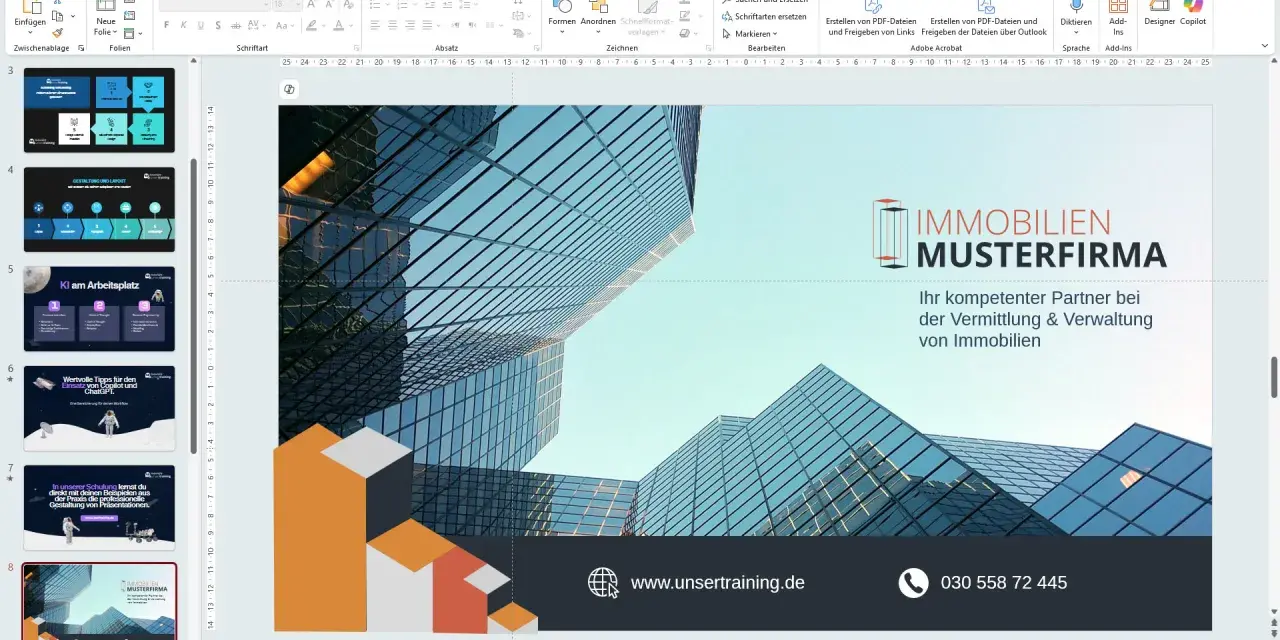
Eine gute PowerPoint-Präsentation ist kein Selbstzweck, sondern ein Werkzeug für Klarheit. Gerade in Schule, Weiterbildung und internen Schulungen entscheidet sie darüber, ob Inhalte verstanden, erinnert und später wirklich angewendet werden. In diesem Artikel geht es deshalb nicht um hübsche Effekte, sondern um eine praxisnahe Vorgehensweise mit Struktur, Gestaltung und digitalen Funktionen, die im Alltag trägt.
Die wichtigsten Punkte auf einen Blick
- Ich beginne immer mit Ziel, Zielgruppe und einer klaren Kernbotschaft.
- Pro Folie sollte im Idealfall nur eine Hauptaussage sichtbar werden.
- Lesbarkeit schlägt Dekoration: einfache Schriften, starke Kontraste und ausreichend große Schriftgrößen sind wichtiger als Effekte.
- PowerPoint-Vorlagen und Designvorschläge helfen beim Start, ersetzen aber keine klare inhaltliche Struktur.
- Barrierefreiheit, Versionskontrolle und ein technischer Probelauf machen Präsentationen deutlich robuster.
- Für 2026 lohnt sich besonders der Blick auf cloudbasierte Zusammenarbeit und saubere Backup-Workflows.
Was eine starke Präsentation von Anfang an braucht
Ich sehe oft denselben Fehler: Es wird mit Folien begonnen, bevor klar ist, was am Ende hängen bleiben soll. Genau dort verliert eine Präsentation an Wirkung. Wer zuerst Ziel, Zielgruppe und die gewünschte Reaktion definiert, spart später Zeit beim Kürzen, Sortieren und Gestalten.
Für mich sind drei Fragen der saubere Start: Wer sitzt vor mir? Was soll nach dem Vortrag anders sein? Und welche eine Botschaft soll das Publikum mitnehmen? Wenn diese drei Punkte klar sind, wird aus einer Sammlung von Informationen ein echter roter Faden. Das ist besonders wichtig in Bildungssettings, in denen Inhalte nicht nur hübsch wirken, sondern verstanden und weiterverwendet werden sollen.
- Ziel: informieren, erklären, überzeugen oder anleiten?
- Zielgruppe: Einsteiger, Fachpublikum, Schüler, Kollegium oder gemischte Gruppe?
- Kernaussage: Was soll in einem Satz hängen bleiben?
- Umfang: Was gehört wirklich in die Präsentation, und was besser in Handout oder Anhang?
Wer diese Vorarbeit sauber macht, muss später weniger nachbessern. Und genau deshalb lohnt es sich, jetzt die Struktur aufzubauen, bevor die erste Folie endgültig gestaltet wird.
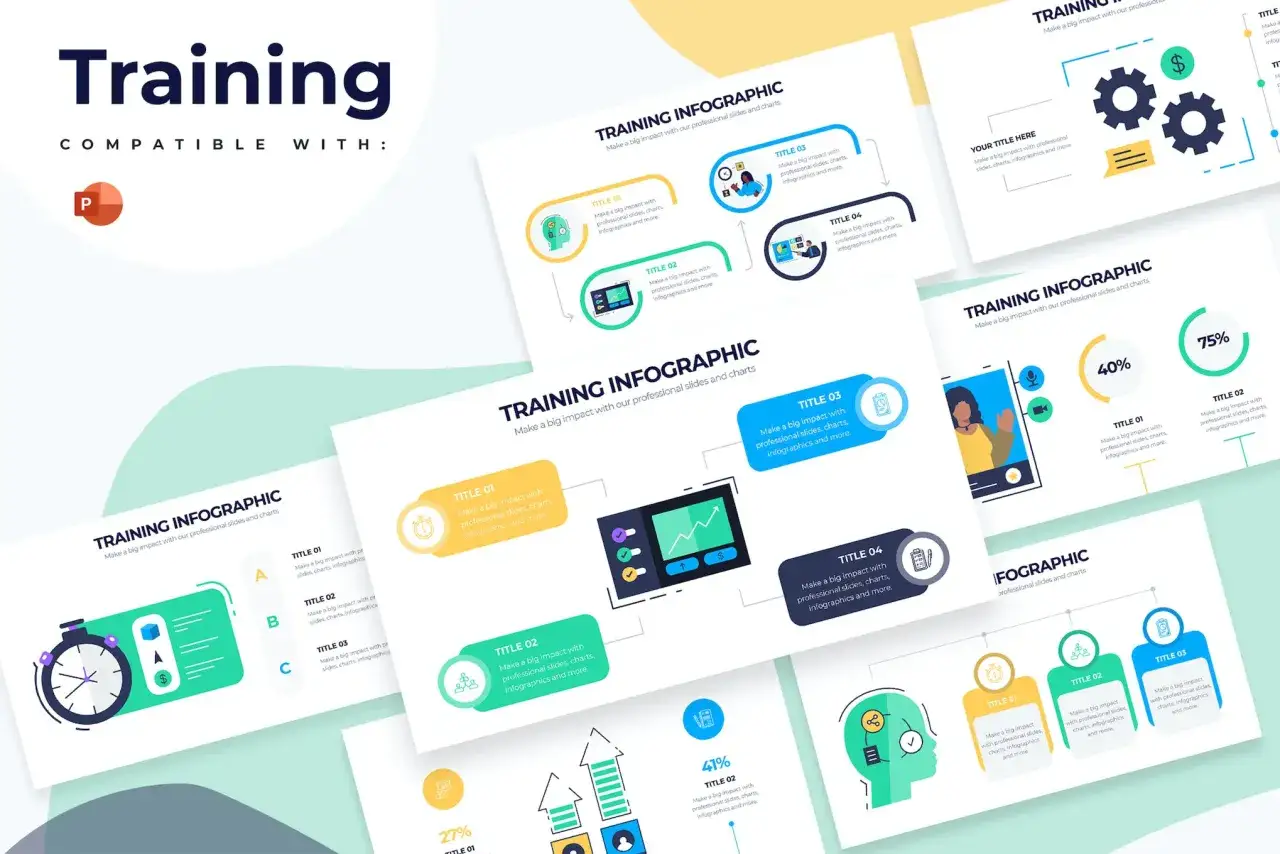
So wird aus Inhalt eine klare Folienstruktur
Eine gute Folienstruktur ist wie ein gut gebautes Unterrichtsskript: Sie führt, ohne alles vorwegzunehmen. Ich arbeite gern mit klar getrennten Folientypen, damit das Publikum sofort erkennt, ob es gerade einen Einstieg, eine Erklärung, ein Beispiel oder eine Schlussfolie sieht.
| Folientyp | Wofür er sich eignet | Was darauf gehört |
|---|---|---|
| Titelfolie | Orientierung und erster Eindruck | Arbeitstitel, Anlass, Name, Datum |
| Orientierungsfolie | Den Weg durch den Vortrag zeigen | Agenda, Kapitel, Zeitrahmen, Lernziele |
| Inhaltsfolie | Eine Hauptidee erklären | Kurzer Text, ein Diagramm, ein Beispiel oder eine Grafik |
| Datenfolie | Zahlen verständlich machen | Ein klares Diagramm mit sinnvoller Beschriftung |
| Abschlussfolie | Den roten Faden sichern | Zusammenfassung, nächste Schritte, Kontakt oder Arbeitsauftrag |
Als Arbeitsregel funktioniert oft: lieber mehr Folien mit weniger Inhalt als wenige Folien, die überladen wirken. Eine einzelne Folie sollte in wenigen Sekunden erfassbar sein. Wenn ich mehr als eine Hauptaussage auf einmal unterbringen will, ist das meistens ein Zeichen dafür, dass die Gliederung noch nicht sauber genug ist.
Besonders in einer PowerPoint-Präsentation für Unterricht oder Weiterbildung hilft diese Trennung enorm, weil das Publikum nicht gleichzeitig lesen, zuhören und sortieren muss. Sobald die Struktur steht, wird die Gestaltung deutlich einfacher.
Mit Designvorlagen sinnvoll arbeiten statt nur dekorieren
PowerPoint bringt heute genug digitale Hilfen mit, um ein ordentliches Grundlayout schnell aufzusetzen. Das ist nützlich, aber nur dann, wenn die Vorlage die Inhalte unterstützt und nicht übertönt. Ich nutze Themes, Designvorschläge und Layouts deshalb als Startpunkt, nicht als fertige Lösung.
Microsoft empfiehlt für gut lesbare Folien einfache Schriftarten und ausreichend große Schriftgrößen; als grobe Untergrenze gelten oft 18 pt, in großen Räumen eher mehr. Diese Empfehlung ist unspektakulär, aber sie macht einen spürbaren Unterschied. Gleiches gilt für Farben: starke Kontraste sind wichtiger als ein besonderer Effekt.
| Gestaltungselement | Was gut funktioniert | Was ich vermeide |
|---|---|---|
| Schrift | klare, serifenlose Schriften mit hoher Lesbarkeit | dekorative oder zu dünne Schriftarten |
| Farben | wenige, wiederkehrende Farben mit gutem Kontrast | zu viele Akzentfarben und schwache Kontraste |
| Bilder | Bilder mit echtem Informationswert | rein dekorative Bilder ohne Bezug zum Inhalt |
| Diagramme | klare Beschriftung, wenige Datenreihen, eindeutige Aussage | überladene Charts mit zu vielen Details |
| Animationen | sparsam und mit klarer Funktion | Effekte nur zur Show |
Die Designvorschläge in Microsoft 365 sind dabei hilfreich, wenn man schnell einen ersten sauberen Entwurf braucht. Trotzdem prüfe ich jede automatische Empfehlung kritisch, weil gute Gestaltung mehr ist als ein hübscher Vorschlag. Sie muss zur Aussage, zum Anlass und zum Raum passen.
Gerade bei Bildungsinhalten ist ein ruhiges, klares Erscheinungsbild meist stärker als ein auffälliges. Wer Inhalte vermitteln will, sollte die visuelle Führung übernehmen, nicht das Design den Ton angeben lassen.
Digitale Funktionen, die die Arbeit wirklich leichter machen
PowerPoint ist heute weit mehr als ein Werkzeug zum Zusammenklicken von Folien. In der Praxis machen vor allem die Funktionen einen Unterschied, die Vorbereitung, Zusammenarbeit und Vortrag vereinfachen. Für mich gehören dazu gemeinsames Bearbeiten, Versionsverlauf, Referentenansicht, Notizen und ein sauberer Export.
In Teams, Kursen oder Arbeitsgruppen ist das gemeinsame Arbeiten über die Cloud oft der größte Produktivitätsgewinn. Mehrere Personen können Inhalte ergänzen, ohne Dateien per E-Mail hin und her zu schicken. Das spart nicht nur Zeit, sondern reduziert auch das Risiko, mit der falschen Version zu arbeiten.
- Referentenansicht: Sie zeigt Notizen, Folienvorschau und Zeitkontrolle, ohne dass das Publikum diese Informationen sieht.
- Notizen: Sie helfen, frei zu sprechen, ohne jeden Satz auf die Folie zu schreiben.
- Versionsverlauf: Er macht Änderungen nachvollziehbar und rettet im Zweifel frühere Stände.
- Kommentare: Sie sind praktisch, wenn mehrere Personen fachlich abstimmen müssen.
- Export als PDF: Das ist die beste Absicherung gegen Technikprobleme kurz vor dem Termin.
Ich rate außerdem dazu, Animationen und Übergänge sehr sparsam einzusetzen. Microsoft weist selbst darauf hin, dass komplexe Effekte besonders bei Online-Präsentationen die Performance belasten können. Ein sauberer, stabiler Vortrag wirkt fast immer überzeugender als ein überladener Bildschirm.
Wer 2026 mit PowerPoint arbeitet, sollte diese digitalen Helfer gezielt nutzen: nicht, weil sie modern klingen, sondern weil sie den Ablauf verlässlicher machen. Und genau diese Verlässlichkeit ist der Übergang zur nächsten Frage: Wie bleibt die Präsentation für alle verständlich und zugänglich?
Barrierefreiheit ist kein Extra
Eine gute Präsentation sollte auch dann funktionieren, wenn jemand nicht perfekt sieht, wenn der Raum groß ist oder wenn der Vortrag online läuft. Barrierefreiheit ist deshalb kein Zusatzthema, sondern Qualitätsmerkmal. Ich prüfe bei jeder Datei, ob sie auch ohne Vortragstext und ohne Farbe noch nachvollziehbar bleibt.
Besonders wichtig sind Kontrast, Struktur und Beschriftung. Texte sollten klar gegliedert sein, Bilder brauchen nur dann eine Funktion, wenn sie wirklich etwas erklären, und Diagramme müssen lesbar bleiben, auch wenn man sie auf Distanz sieht. Ein gutes Dokument ist nicht nur schön, sondern robust.
- ausreichender Farbkontrast zwischen Hintergrund und Text
- klare Überschriften statt langer Fließtexte
- Alt-Text für relevante Bilder
- verständliche Achsen- und Legendenbeschriftungen bei Diagrammen
- keine Information, die ausschließlich über Farbe vermittelt wird
- möglichst eine zugängliche Vorlage statt eines zufälligen Mixes aus Layouts
Für Bildungseinrichtungen ist das besonders relevant, weil Gruppen meist heterogen sind. Schüler, Teilnehmende in Fortbildungen und Kollegien bringen sehr unterschiedliche Voraussetzungen mit. Eine barrierearme Präsentation nimmt diese Unterschiede ernst, ohne umständlich zu werden.
Wenn diese Basis steht, lohnt der Blick auf die Fehler, die selbst gute Inhalte oft unnötig schwächen.
Typische Fehler, die eine gute Idee schwächen
Die meisten schwachen Präsentationen scheitern nicht am Inhalt, sondern an unnötiger Komplexität. Ich sehe immer wieder dieselben Probleme: zu viel Text, zu viele Farben, zu viele Animationen und zu wenig klare Führung. Das wirkt schnell unruhig und macht die Inhalte schwerer zugänglich.
- Textwände: Zu viel Text zwingt das Publikum zum Lesen, statt es durch den Vortrag zu führen.
- Uneinheitliche Folien: Wenn jede Folie anders aussieht, fehlt die visuelle Orientierung.
- Überladene Diagramme: Zu viele Datenreihen verdecken die eigentliche Aussage.
- Unklare Bilder: Dekorative Fotos ohne Bezug kosten Platz und bringen wenig.
- Zu viele Effekte: Animationen werden dann zum Störfaktor, nicht zur Hilfe.
- Kein Techniktest: Was am Bildschirm gut aussieht, kann am Beamer oder im Online-Call ganz anders wirken.
Mein pragmatischer Maßstab ist einfach: Wenn ich eine Folie in zehn Sekunden nicht erklären kann, ist sie meistens zu voll. Dann kürze ich nicht kosmetisch, sondern radikal. Gute Präsentationen entstehen oft genau in diesem zweiten Durchgang, wenn man mutig weglässt.
Und weil eine Präsentation erst kurz vor dem Einsatz zeigt, wie belastbar sie wirklich ist, gehört ein letzter Kontrollgang unbedingt dazu.
Was eine Präsentation im Bildungsalltag belastbar macht
Vor einem Vortrag prüfe ich nicht nur die Inhalte, sondern auch die Einsatzfähigkeit. Das klingt nüchtern, ist aber entscheidend. Eine Datei muss auf dem eigenen Laptop, im Schulungsraum, im Seminar und im Online-Meeting funktionieren. Deshalb plane ich immer eine kleine technische Absicherung mit ein.
- eine lokale Kopie und eine zusätzliche PDF-Version speichern
- Dateiname und Version eindeutig halten
- Audio, Videos und eingebettete Medien testen
- Referentenansicht und Klicker vorab ausprobieren
- Schriftgrößen auf dem Zielbildschirm noch einmal prüfen
- eine Notfallfolie mit Kontakt oder Kernaussage bereithalten
Gerade bei Seminaren oder Unterrichtseinheiten zahlt sich das aus, weil Zeitdruck dort besonders schnell entsteht. Wer vorbereitet ist, muss im Ernstfall nicht improvisieren, sondern kann sauber weitermachen. Genau das unterscheidet eine hübsche Datei von einem wirklich brauchbaren Arbeitsmittel.
Wenn ich eine Präsentation heute bewerte, frage ich nicht zuerst, ob sie beeindruckt, sondern ob sie den Inhalt klar, ruhig und verlässlich transportiert. Genau dann wird aus einer PowerPoint-Datei ein Werkzeug, das im Bildungsalltag wirklich etwas leistet.