Beim Thema word seite löschen geht es in der Praxis fast nie darum, eine Seite als Objekt zu entfernen. Meist steckt dahinter eine leere Absatzmarke, ein Seitenumbruch oder ein Abschnittsumbruch, und genau diese Ursachen musst du kennen, wenn ein Dokument sauber bleiben soll. Ich zeige dir hier die schnellen Wege für leere Seiten, Seiten mit Inhalt und die typischen Stolperfallen in Word für Windows, Mac und im Browser.
Die wichtigsten Schritte auf einen Blick
- Eine Seite in Word verschwindet nicht „einfach so“ - du entfernst fast immer den Inhalt oder den Umbruch, der sie erzeugt.
- Leere Seiten am Dokumentende entstehen oft durch einen Endabsatz, der auf die nächste Seite gedrückt wird.
- Mit
Strg+Shift+8unter Windows oder⌘+8auf dem Mac blendest du die Formatierungszeichen ein. - Seitenumbrüche lassen sich meist direkt löschen, Abschnittsumbrüche dagegen oft nur sinnvoll in der Desktop-App anpassen.
- In Word für das Web sind leere Absätze und Seitenumbrüche bearbeitbar, bei Abschnittsumbrüchen stößt die Webversion schnell an Grenzen.
Warum eine Seite in Word selten wirklich leer ist
Word denkt in Fluss, nicht in festen Seiten. Deshalb ist eine störende Seite fast immer das Ergebnis einer Formatierung, nicht ein eigenständiges Element, das du einfach markieren und wegwerfen kannst. Genau das macht die Sache manchmal irritierend: Auf dem Bildschirm wirkt die Seite leer, technisch liegt dort aber noch ein Absatz, ein Umbruch oder ein Layout-Befehl.
| Auslöser | Woran du ihn erkennst | Was meist hilft |
|---|---|---|
| Leerabsatz | Eine scheinbar leere Zeile am Ende oder mitten im Text | Absatzmarke löschen oder den Absatz kleiner machen |
| Seitenumbruch | Der nächste Inhalt springt plötzlich auf eine neue Seite | Umbruch markieren und mit Entf löschen |
| Abschnittsumbruch | Neue Seitennummerierung, andere Kopfzeile oder anderes Layout | In der Desktop-App prüfen und gezielt umstellen |
| Endabsatz | Die letzte Seite enthält scheinbar nur eine Absatzmarke | Absatz verkleinern oder den davorliegenden Umbruch anpassen |
Ich gehe in solchen Fällen immer nach derselben Reihenfolge vor: erst sichtbar machen, dann Ursache prüfen, erst danach löschen. Das spart Zeit und verhindert, dass man versehentlich das Layout des ganzen Dokuments verschiebt. Im nächsten Schritt schauen wir uns die häufigste Variante an: die leere Seite am Ende.
Die leere Seite am Ende entfernen
Die hartnäckigste Leerseite entsteht oft ganz banal am Dokumentende. Word hat dort einen nicht löschbaren Endabsatz, der auf die nächste Seite rutschen kann. Das wirkt so, als ließe sich die Seite nicht entfernen, obwohl eigentlich nur zu wenig Platz für diesen letzten Absatz vorhanden ist.
- Blende die Formatierungszeichen ein:
Strg+Shift+8unter Windows oder⌘+8auf dem Mac. - Markiere das sichtbare Absatzzeichen am Ende des Dokuments.
- Setze die Schriftgröße auf 1 Punkt.
- Wenn die Seite trotzdem bleibt, reduziere den unteren Seitenrand vorsichtig, zum Beispiel auf 0,8 cm oder einen ähnlich kleinen Wert, sofern dein Druck- und Layoutbedarf das zulässt.
Das ist kein Trick für den Ausnahmefall, sondern genau die Art von Lösung, die in der Praxis zuverlässig funktioniert. Ich bevorzuge diesen Weg, weil er die Ursache behebt statt nur am Symptom zu ziehen. Wenn die Seite nicht am Ende steht, musst du genauer prüfen, ob dort echter Inhalt oder ein gezielter Umbruch sitzt.
Eine Seite mit Inhalt gezielt löschen
Enthält die Seite Text, Bilder, Tabellen oder andere Objekte, reicht das Löschen einer Absatzmarke nicht aus. Dann musst du den Seiteninhalt selbst markieren und entfernen. Der schnellste Weg führt über Gehe zu, weil du damit die ganze Seite in einem Schritt auswählst.
Lesen Sie auch: DIN A4 Maße - Pixel, DPI & perfekte Einstellungen
So klappt es unter Windows und Mac
- Klicke auf eine Stelle auf der Seite, die du löschen möchtest.
- Öffne das Gehe-zu-Feld mit
Strg+Gunter Windows oderWahl+⌘+Gauf dem Mac. - Gib
\pageein und bestätige mit Enter. - Schließe das Dialogfeld und prüfe, ob die komplette Seite markiert ist.
- Drücke
Entf, um den markierten Seiteninhalt zu löschen.
Wichtig ist hier der Unterschied zwischen „Seite löschen“ und „Inhalt der Seite löschen“. Word entfernt die Seite erst dann, wenn der Inhalt weg ist und die Umbruchlogik neu berechnet wird. Genau deshalb funktioniert diese Methode bei Textseiten und bebilderten Seiten besser als wildes Draufloslöschen. Wenn der Inhalt weg ist, aber die Seite bleibt, steckt fast immer ein versteckter Umbruch dahinter.
Versteckte Umbrüche und Absatzmarken aufspüren
Die offizielle Microsoft-Hilfe trennt die Fälle ziemlich klar: Leere Absätze und Seitenumbrüche lassen sich sichtbar machen und löschen, Abschnittsumbrüche brauchen oft eine andere Behandlung. Genau deshalb lohnt es sich, die Formatierung einzublenden. Ohne diese Ansicht tappst du bei hartnäckigen Leerseiten schnell im Dunkeln.
- Seitenumbruch trennt Inhalte bewusst auf eine neue Seite. Den kannst du meistens direkt markieren und löschen.
- Absatzmarke steht für einen Absatz, auch wenn kein Text mehr sichtbar ist. Sie kann eine Seite nach vorne schieben.
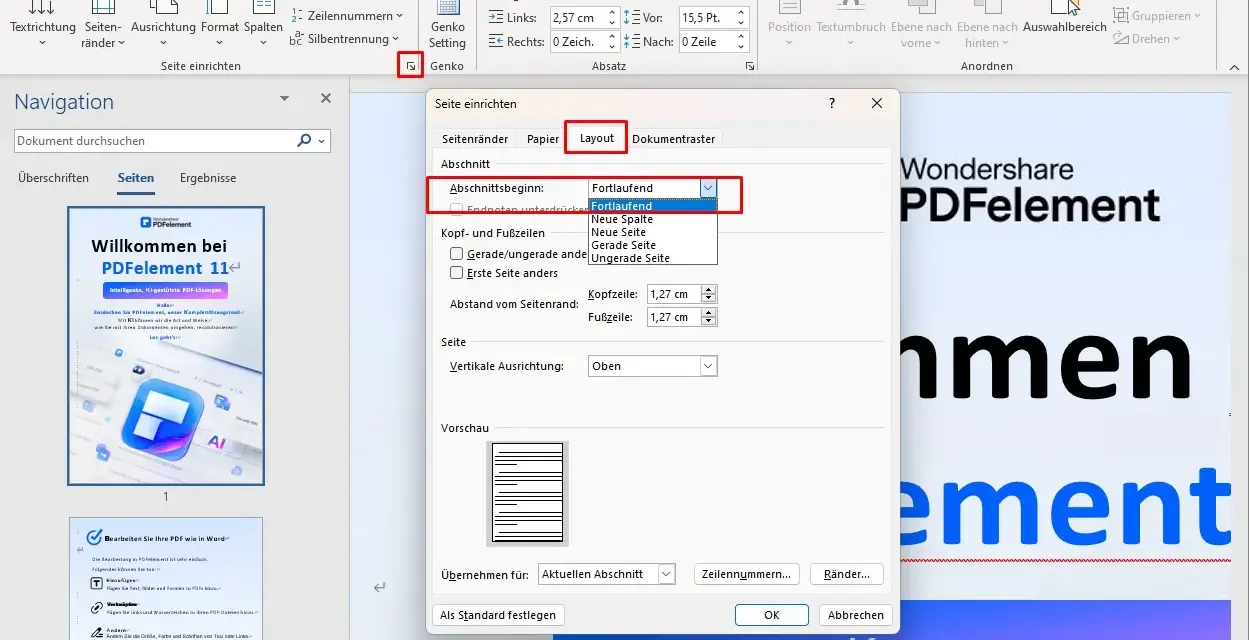
- Abschnittsumbruch steuert Layout, Kopf- und Fußzeilen oder die Ausrichtung. Er ist nützlich, aber bei falscher Platzierung ein häufiger Auslöser für Leerseiten.
Besonders heikel sind die Varianten „Nächste Seite“, „Ungerade Seite“ und „Gerade Seite“. Sie erzeugen oft eine zusätzliche Zwischenseite, die bei einem schnellen Blick wie ein Fehler aussieht. Wenn du einen Abschnittsumbruch mitten im Dokument hast, ist „fortlaufend“ oft die elegantere Lösung als das reine Löschen, weil das Layout dabei stabiler bleibt. Und wenn du in Word für das Web arbeitest, stößt du hier schneller an Grenzen als in der Desktop-App.
Word für das Web, Windows und Mac unterscheiden sich
Nicht jede Word-Version bietet dieselben Eingriffsmöglichkeiten. Wer im Browser arbeitet, kann zwar viele Probleme lösen, aber eben nicht alle. Gerade bei Abschnittsumbrüchen ist die Desktop-Version oft die verlässlichere Wahl, weil sie die Struktur des Dokuments vollständiger steuern kann.
| Umgebung | Was meist gut klappt | Wo es hakt | Mein Rat |
|---|---|---|---|
| Word für das Web | Leerabsätze und Seitenumbrüche entfernen | Abschnittsumbrüche lassen sich nicht sauber verwalten | Bei einfachen Fällen reicht die Webversion, sonst in die Desktop-App wechseln |
| Word für Windows | Voller Zugriff auf Umbrüche, Absatzmarken und Navigation | Bei komplexen Layouts kann die Ursache schwer sichtbar sein | Mit Strg+Shift+8 und Strg+G arbeiten |
| Word für Mac | Ähnliche Werkzeuge wie unter Windows | Andere Tastenkürzel und teils andere Dialoge | Mit ⌘+8 und Wahl+⌘+G die gleichen Prinzipien anwenden |
Wenn ich ein Dokument nur im Browser öffne und eine Seite sich nicht sauber entfernen lässt, wechsle ich deshalb zuerst in die Desktop-App. Das spart meist mehr Zeit, als weiter an der Webansicht zu drehen. Der nächste Abschnitt zeigt dir, welche kleinen Fehler dafür sorgen, dass die gelöschte Seite sofort wieder auftaucht.
Typische Fehler, die die Seite sofort zurückbringen
Viele Probleme entstehen nicht durch den ersten Fehler, sondern durch den zweiten Schritt danach. Man löscht etwas, sieht kurz eine Verbesserung und übersieht dann ein weiteres Element, das im Hintergrund dieselbe Leerseite erneut erzeugt. Genau das passiert besonders häufig bei längeren Dokumenten mit Überschriften, Bildern oder Tabellen.
- Du löscht nur die sichtbare Leerzeile, nicht aber den dahinterliegenden Seiten- oder Abschnittsumbruch.
- Du blendest die Formatierungszeichen wieder aus, bevor du geprüft hast, was wirklich gelöscht wurde.
- Du entfernst einen Abschnittsumbruch, obwohl dort eigentlich ein anderes Seitenlayout gebraucht wird.
- Eine große Tabelle oder ein Bild schiebt den letzten Absatz auf die nächste Seite, obwohl die Seite selbst gar nicht das Problem ist.
- Du arbeitest an Kopf- oder Fußzeilen, obwohl die Ursache im Haupttext liegt.
Mein Prüfablauf ist deshalb ziemlich nüchtern: Formatierungszeichen an, Ursache suchen, Umbruch erkennen, erst dann löschen oder umstellen. Das klingt simpel, macht bei Word aber den größten Unterschied. Wenn du dir diese Disziplin aneignest, brauchst du die meisten „Notlösungen“ gar nicht mehr.
So bleibt dein Dokument ohne Überraschungsseite sauber
Wer in Word regelmäßig Dokumente für Schule, Studium oder Büro bearbeitet, sollte Seiten nicht mit vielen Enter-Tasten erzwingen. Sauberer ist es, mit Absatzformaten, Seitenumbrüchen und Vorlagen zu arbeiten. Dann bleibt das Dokument auch nach kleinen Änderungen stabil und bricht nicht an der nächsten ungewollten Stelle auseinander.
- Nutze Überschriftenformate statt manuell viele Leerzeilen einzufügen.
- Prüfe vor dem Drucken die Seitenansicht, nicht nur die Bearbeitungsansicht.
- Lass Formatierungszeichen für die Fehlersuche eingeblendet, bis das Dokument wieder sauber ist.
- Vermeide unnötige Abschnittsumbrüche, wenn du nur eine neue Seite brauchst.
- Kontrolliere am Schluss immer die letzte Seite, weil dort die meisten Überraschungen sitzen.
Wenn ich eine einzige Regel für die Praxis auswählen müsste, wäre es diese: Erst Umbrüche sichtbar machen, dann gezielt löschen oder anpassen. So entfernst du unerwünschte Seiten in Word, ohne am eigentlichen Dokumentaufbau zu sägen.