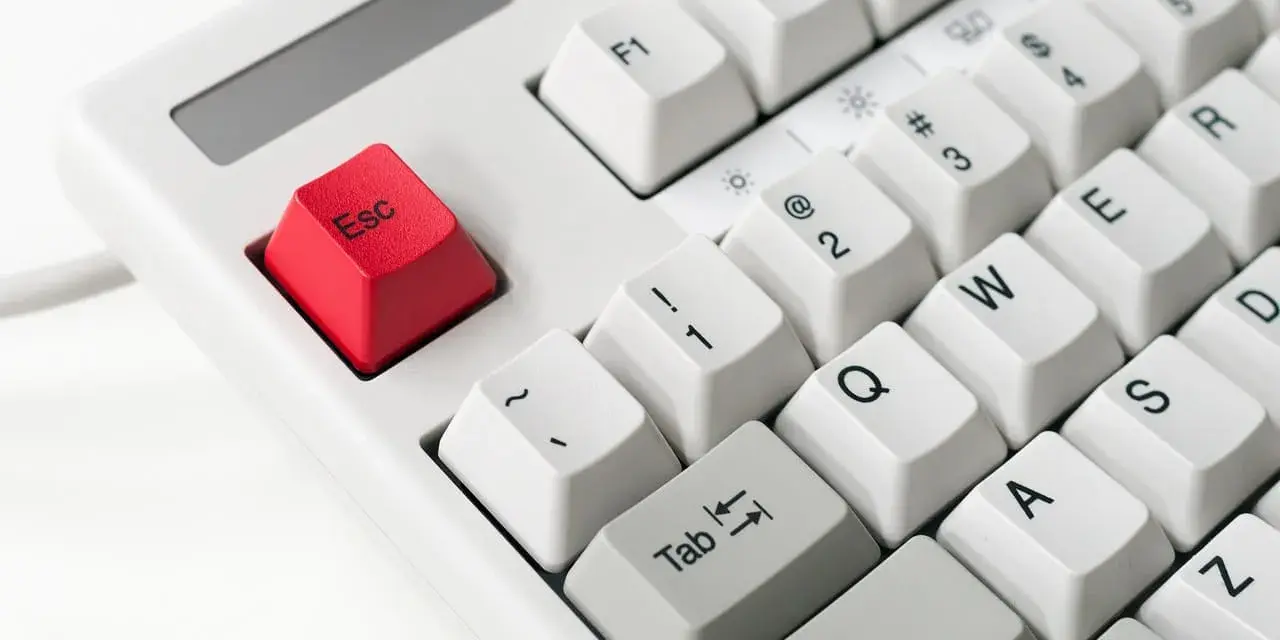
Die Ctrl- bzw. Strg-Taste wirkt unscheinbar, ist aber einer der größten Zeitgewinner an der Tastatur. Wer versteht, wie diese Modifikatortaste funktioniert, arbeitet in Windows, im Browser oder in Textprogrammen deutlich schneller und macht weniger Fehler. Gerade für Schule, Büro und digitale Lernumgebungen lohnt sich ein klarer Blick auf die wichtigsten Kombinationen, ihre Unterschiede zwischen Betriebssystemen und die typischen Stolperfallen.
Die Steuerungstaste ist klein, aber für schnelle Arbeit fast unverzichtbar
- Die Taste selbst macht wenig, entfaltet ihre Stärke erst zusammen mit anderen Tasten.
- In Deutschland steht meist Strg auf der Tastatur, auf englischen Layouts oft Ctrl.
- Die wichtigsten Kürzel sind Kopieren, Einfügen, Ausschneiden, Rückgängig und Alles markieren.
- Unter Windows und Linux ist die Rolle von Strg zentral, auf dem Mac übernimmt vieles die Command-Taste.
- Die größten Probleme entstehen durch falsche Layouts, zu langsames Drücken oder app-spezifische Abweichungen.
Was die Steuerungstaste eigentlich macht
Ich erkläre die Taste gern als Verstärker: Allein passiert wenig, im Verbund mit einer zweiten Taste entsteht ein Befehl. Genau das macht die Steuerungstaste zu einer Modifikatortaste, also zu einer Taste, die eine andere Taste in eine Funktion verwandelt. Auf vielen deutschen Tastaturen steht dafür Strg, auf englischen Layouts oft Ctrl.
Wichtig ist die Unterscheidung zwischen den Betriebssystemen. Unter Windows und in vielen Linux-Umgebungen ist Strg der zentrale Baustein für Standardbefehle. Auf dem Mac erfüllt die Control-Taste zwar ebenfalls eine wichtige Rolle, aber für die klassischen Alltagsbefehle ist dort meist die Command-Taste zuständig. Wer das einmal verstanden hat, vermeidet die meisten Missverständnisse schon im Ansatz.
Für mich ist das der Kern der Sache: Nicht die Taste selbst spart Zeit, sondern die Logik dahinter. Man muss nur wissen, welche zweite Taste den gewünschten Effekt auslöst. Genau deshalb lohnt sich der Blick auf die typischen Kürzel im Alltag.
Die wichtigsten Kürzel im Alltag
Für den Alltag reichen ein paar Kombinationen erstaunlich weit. Microsoft führt in den Windows-Hilfen genau solche Standardbefehle auf, weil sie in vielen Programmen gleich oder sehr ähnlich funktionieren. Wenn ich mit Einsteigerinnen und Einsteigern arbeite, beginne ich fast immer mit denselben sieben Kürzeln: kopieren, einfügen, ausschneiden, rückgängig, wiederholen, alles markieren und suchen.
| Tastenkombination | Wirkung | Typischer Nutzen |
|---|---|---|
| Strg+C | Kopieren | Textbausteine, Links oder Bilder in die Zwischenablage übernehmen |
| Strg+V | Einfügen | Gespeicherte Inhalte an anderer Stelle wiederverwenden |
| Strg+X | Ausschneiden | Inhalte verschieben, statt sie neu zu tippen |
| Strg+Z | Rückgängig | Fehler schnell korrigieren, ohne lange zu suchen |
| Strg+Y | Wiederholen | Den vorher rückgängig gemachten Schritt erneut ausführen |
| Strg+A | Alles markieren | Kompletten Text, ganze Listen oder Inhalte in einem Feld auswählen |
| Strg+F | Suchen | Eine Stelle im Dokument, auf der Website oder in einem PDF finden |
| Strg+S | Speichern | Arbeit sichern, bevor etwas schiefgeht |
Gerade in Schule und Weiterbildung ist das mehr als nur Komfort. Wer Texte markiert, Quellen kopiert, Notizen ordnet oder in Lernplattformen arbeitet, spart mit diesen Befehlen nicht nur Zeit, sondern auch Konzentration. Der Wechsel zwischen Maus und Tastatur wird seltener, und genau das macht digitale Arbeit spürbar flüssiger. Von hier aus ist der nächste Schritt, die Unterschiede zwischen den Systemen sauber einzuordnen.
Warum Strg auf Windows anders wirkt als auf dem Mac
Die gleiche Idee funktioniert nicht auf jeder Plattform gleich. Auf Windows ist Strg die Leitfigur für die meisten Standardbefehle, auf dem Mac ist es in vielen Situationen die Command-Taste. Apple beschreibt die Control-Taste zwar ebenfalls als Modifikatortaste, im Alltag der meisten Nutzerinnen und Nutzer spielt aber Command die größere Rolle.| Betriebssystem | Wichtige Taste für Standardbefehle | Was man sich merken sollte |
|---|---|---|
| Windows | Strg | Kopieren, Einfügen, Rückgängig und Suchen laufen meist über Strg-Kombinationen |
| Linux | Strg | Viele Kürzel ähneln Windows sehr stark |
| macOS | Command | Standardbefehle werden oft mit Cmd statt Strg ausgeführt; Control hat eher Sonderrollen |
Typische Fehler beim Nutzen von Tastenkombinationen
Die meisten Probleme haben nichts mit Defekten zu tun, sondern mit Timing, Layout oder Fokus. Wenn eine Kombination nicht funktioniert, prüfe ich gedanklich immer dieselben Punkte:
- Die zweite Taste wird zu spät gedrückt oder die Modifikatortaste zu früh losgelassen.
- Das Tastaturlayout passt nicht zur Gewohnheit, etwa bei wechselnden Geräten oder Sprachlayouts.
- Die App interpretiert den Befehl anders oder hat eigene Shortcuts für dieselbe Kombination.
- Im falschen Feld steht der Cursor, oder es ist gar nichts markiert.
- Eine Systemfunktion oder Barrierefreiheitsoption wie Einrastfunktion beeinflusst das Verhalten.
- Auf dem Mac wird versehentlich Strg statt Command verwendet, obwohl die Standardfunktion dort anders gebunden ist.
Ein gutes Beispiel ist das Kopieren: Wenn Strg+C scheinbar nichts tut, liegt das oft daran, dass nichts ausgewählt war oder dass der Fokus gerade nicht im Textfeld liegt. In einem Browser kann dieselbe Kombination wieder völlig korrekt funktionieren, in einer Spezialsoftware aber anders belegt sein. Wer diese Unterschiede akzeptiert, spart sich viel Frust. Und genau daraus ergibt sich die Frage, wie man die Taste sinnvoll in den eigenen Arbeitsalltag einbaut.
Wie ich die Steuerungstaste für Schule, Büro und Weiterbildung nutze
Ich rate immer dazu, nicht 20 Kombinationen auf einmal zu lernen. Drei Stufen reichen: zuerst die fünf Kernbefehle, dann die Such- und Auswahlbefehle, zuletzt die Programme, die du wirklich täglich nutzt. Wer viel in Lernplattformen, Word-Dateien, PDF-Tools oder Browsern arbeitet, merkt den Unterschied schnell, weil weniger Mauswege und weniger Kontextwechsel anfallen.
- Starte mit Strg+C, Strg+V, Strg+X, Strg+Z und Strg+S.
- Ergänze Strg+A, Strg+F und Strg+P, sobald diese Grundbefehle sitzen.
- Lerne danach die Kürzel deiner wichtigsten Tools, etwa in Textverarbeitung, Tabellen oder Browsern.
Ich finde diese Reihenfolge auch deshalb sinnvoll, weil sie in Bildungskontexten besonders robust ist. Wer Hausarbeiten schreibt, Unterrichtsmaterial bearbeitet oder in digitalen Lernumgebungen arbeitet, braucht vor allem wenige, verlässliche Befehle. Alles andere ist erst einmal Ergänzung, nicht Pflicht.
Was an der Steuerungstaste im Alltag den größten Effekt hat
Die beste Nutzung der Steuerungstaste besteht nicht darin, möglichst viele Kürzel auswendig zu kennen, sondern die richtigen sicher zu beherrschen. Wer die Kernkombinationen versteht und die Unterschiede zwischen Windows, macOS und einzelnen Programmen kennt, arbeitet ruhiger, schneller und mit weniger Fehlklicks. Für Schule, Büro und Weiterbildung ist das keine Nebensache, sondern einer der einfachsten Wege, digitale Arbeit spürbar effizienter zu machen.
- Wenige, sichere Befehle sind wertvoller als eine lange Liste, die man nie nutzt.
- Das passende Tastaturlayout entscheidet oft mehr als die Software selbst.
- Regelmäßige Wiederholung macht aus einem Kürzel eine echte Arbeitsroutine.
Wenn die ersten fünf bis acht Kombinationen sauber sitzen, wird die Tastatur vom Eingabegerät zu einem Werkzeug, das dir im Alltag zuverlässig Zeit spart.