Die Arbeit mit Tabellen wird deutlich einfacher, sobald man Werte nicht mehr manuell zusammensucht, sondern gezielt aus einer Liste zieht. Genau darum geht es hier: wie der SVERWEIS in Excel funktioniert, wann er sinnvoll ist, wo er scheitert und welche Alternativen ich in neuen Dateien heute bevorzuge. Hinter dem Suchbegriff sverweis excel steckt meist ein ganz praktisches Ziel: schnell und sauber Informationen aus einer Tabelle holen, ohne sich in Formeln zu verlieren.
Die wichtigsten Punkte zu SVERWEIS in Excel auf einen Blick
- SVERWEIS sucht einen Wert in der ersten Spalte eines Tabellenbereichs und liefert einen passenden Wert aus einer Spalte rechts davon zurück.
- Für präzise Ergebnisse nutze ich fast immer FALSCH als letzten Parameter, also die exakte Suche.
- Die Funktion ist praktisch, aber sie hat eine klare Grenze: Sie kann nur von links nach rechts arbeiten.
- Viele Fehler entstehen nicht durch die Formel selbst, sondern durch unsaubere Daten, falsche Spaltennummern oder Text, der eigentlich eine Zahl sein sollte.
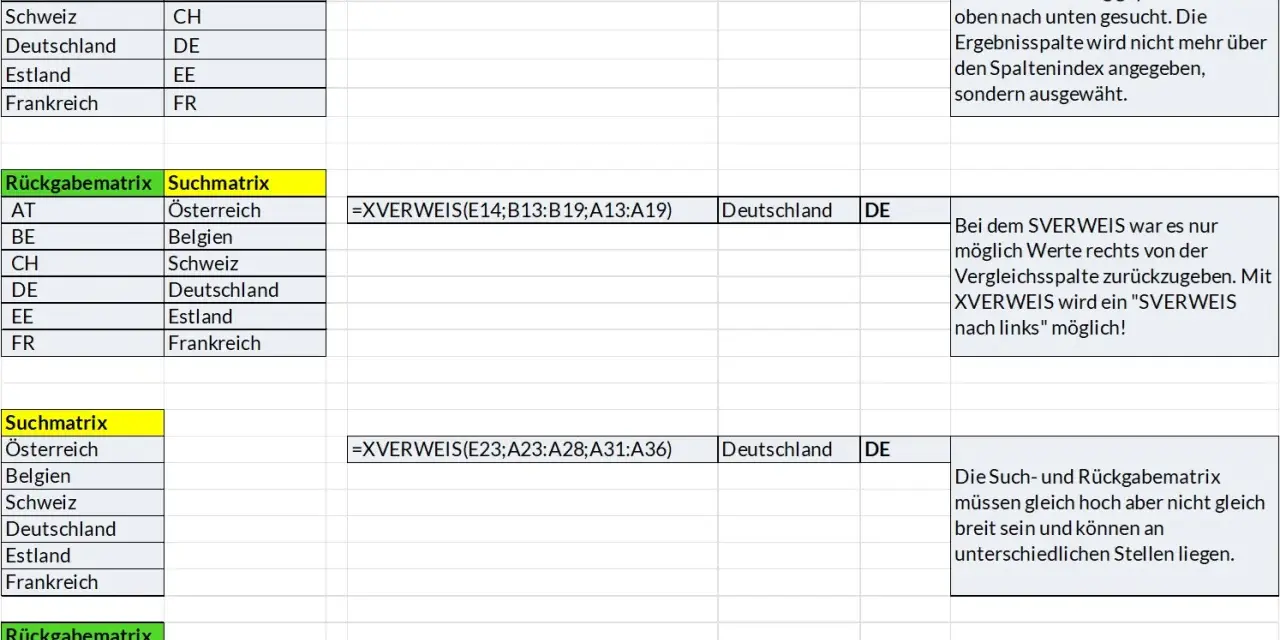
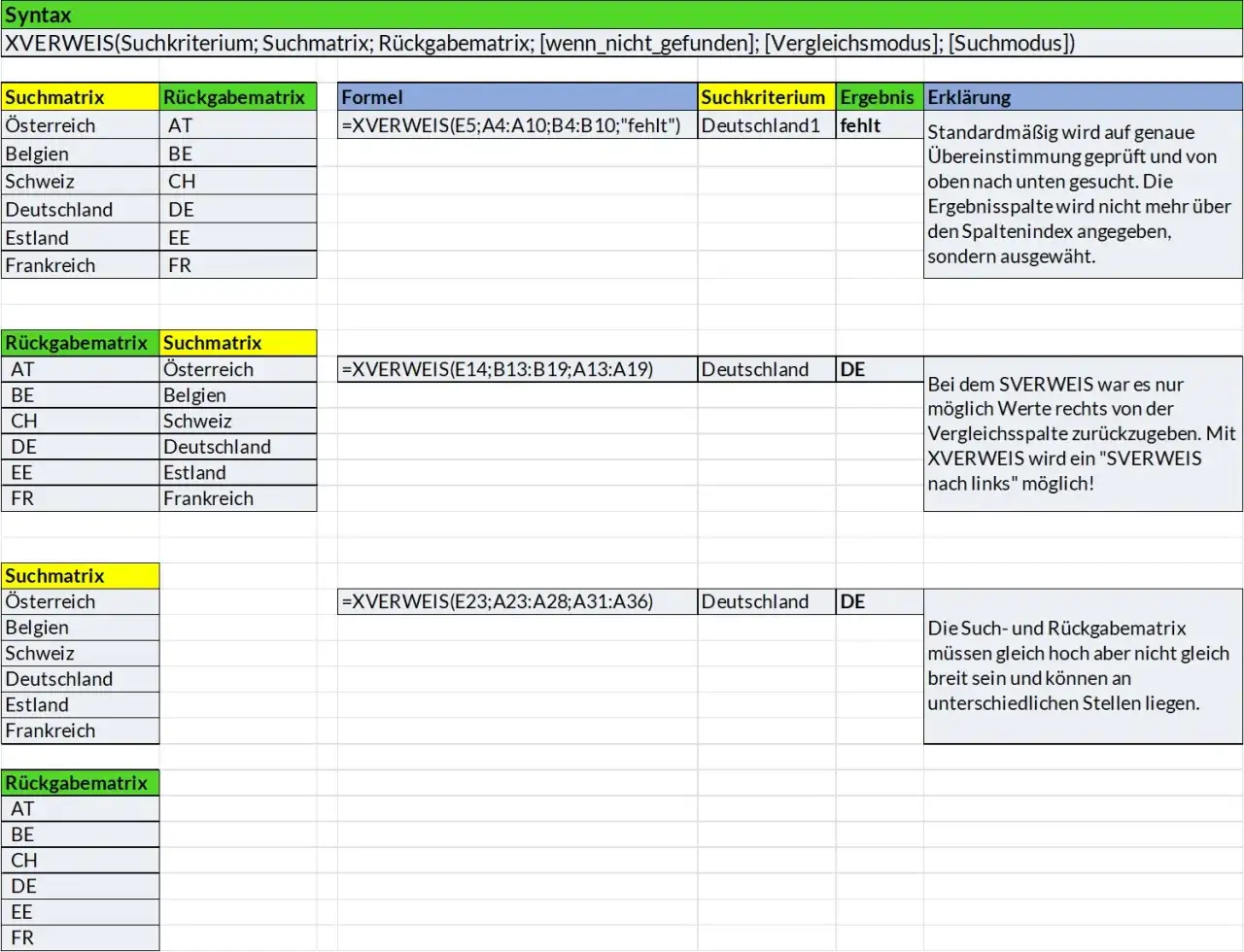
- In aktuellen Excel-Versionen ist XVERWEIS oft die bessere Wahl, weil er flexibler und robuster ist.
Warum der SVERWEIS in Excel so lange relevant bleibt
Ich setze den SVERWEIS vor allem dann ein, wenn eine Tabelle sauber aufgebaut ist und ich anhand einer Kennung schnell einen passenden Wert brauche. In der Praxis ist das typisch für Schülerlisten, Kursnummern, Inventar, Mitarbeitendendaten oder Materiallisten: Eine ID steht links, die gesuchte Information rechts. Genau für solche Fälle ist die Funktion gebaut.
Seine Stärke liegt in der Klarheit. Wer die Logik einmal verstanden hat, kann mit wenigen Parametern eine Menge Handarbeit sparen. Gleichzeitig ist der SVERWEIS auch ein guter Einstieg in die Denkweise von Excel-Formeln: Daten strukturieren, Suchschlüssel festlegen, Rückgabespalte bestimmen, Ergebnis prüfen. Wer das beherrscht, arbeitet später auch mit XVERWEIS oder INDEX/VERGLEICH deutlich sicherer.
Microsoft beschreibt den SVERWEIS zwar weiterhin als nützliche Funktion, empfiehlt in aktuellen Versionen aber oft XVERWEIS als modernere Alternative. Das ist ein wichtiger Hinweis, denn er zeigt: SVERWEIS ist nicht veraltet, aber er ist auch nicht mehr die einzige sinnvolle Antwort. Im nächsten Schritt lohnt sich deshalb der Blick auf den exakten Aufbau der Formel.
So liest du die Formel richtig
Der Aufbau ist einfach, wenn man die einzelnen Teile sauber trennt. In deutschsprachigem Excel sieht die Grundform so aus: =SVERWEIS(Suchkriterium; Matrix; Spaltenindex; Bereich_Verweis). Die Semikolons sind dabei wichtig, weil Excel im deutschen Sprachraum damit die Argumente trennt.
Die vier Bausteine der Formel
| Teil der Formel | Wofür er steht | Praxisbeispiel |
|---|---|---|
| Suchkriterium | Der Wert, nach dem gesucht wird | Schüler-ID in Zelle E2 |
| Matrix | Der Tabellenbereich, in dem gesucht und aus dem zurückgegeben wird | A2:C30 |
| Spaltenindex | Die Spalte innerhalb der Matrix, aus der das Ergebnis kommt | 2 für den Namen, 3 für die Klasse |
| Bereich_Verweis | Exakte oder ungefähre Suche | FALSCH für exakte Treffer |
Lesen Sie auch: DIN A4 Maße - Pixel, DPI & perfekte Einstellungen
Exakte und ungefähre Suche
Für die meisten Alltagsfälle nehme ich FALSCH. Dann sucht Excel nur nach einem exakten Treffer. Das ist vor allem bei IDs, Artikelnummern, Kurscodes oder Personalnummern die richtige Wahl. Wenn ich WAHR verwende oder den letzten Parameter ganz weglasse, arbeitet Excel mit einer ungefähren Suche. Das kann sinnvoll sein, wenn Werte in Klassen oder Stufen sortiert sind, etwa bei Notenschlüsseln oder Preisstaffeln.
Der Haken: Bei ungefähren Treffern muss die erste Spalte sortiert sein. Sonst wird das Ergebnis schnell unzuverlässig. Deshalb rate ich in Bildungs- und Verwaltungsdaten fast immer zur exakten Suche. Sie ist einfacher zu kontrollieren und verursacht weniger Überraschungen. Mit dieser Basis im Kopf wird ein konkretes Beispiel deutlich leichter verständlich.
Ein Beispiel aus Schule oder Büro macht die Logik sofort greifbar
Stellen wir uns eine kleine Tabelle vor: In Spalte A stehen Schüler-IDs, in Spalte B die Namen und in Spalte C die Klassen. In Zelle E2 steht die ID, nach der ich suche. Dann könnte die Formel lauten: =SVERWEIS(E2;A2:C30;2;FALSCH). Excel nimmt die ID aus E2, sucht sie in der ersten Spalte des Bereichs A2:C30 und gibt den Namen aus der zweiten Spalte zurück.
| A | B | C | E | Formel | Ergebnis |
|---|---|---|---|---|---|
| 1001 | Anna Meier | 7a | 1001 | =SVERWEIS(E2;A2:C30;2;FALSCH) | Anna Meier |
| 1002 | Bilal Kaya | 8b | 1002 | =SVERWEIS(E2;A2:C30;3;FALSCH) | 8b |
Der praktische Wert dieses Beispiels liegt nicht nur im Ergebnis, sondern in der Struktur: links die Suchspalte, rechts die Rückgabespalten, dazwischen keine Lücken und keine Mischlogik. Genau so bleibt die Formel nachvollziehbar, auch wenn die Tabelle später wächst. Wenn du das Muster verstanden hast, ist der nächste Stolperstein meist kein Verständnisproblem mehr, sondern ein Datenproblem.
Typische Fehler entstehen meist nicht in der Formel, sondern in den Daten
Viele denken zuerst, die Funktion sei falsch. In meiner Erfahrung liegt die Ursache aber oft an der Tabelle selbst. Der SVERWEIS reagiert empfindlich auf unklare Datenstrukturen, störende Leerzeichen und falsche Annahmen über den Aufbau der Liste.
- Die Suchspalte steht nicht links. Dann kann SVERWEIS nicht sauber arbeiten, weil er nur von links nach rechts sucht.
- Die Spaltennummer passt nicht. Wer statt 2 versehentlich 3 eingibt, bekommt den falschen Wert zurück.
- Text und Zahlen sind vermischt. Eine Zahl als Text gespeichert sieht oft richtig aus, verhält sich aber in Formeln anders.
- Es gibt führende oder nachgestellte Leerzeichen. Dann findet Excel scheinbar passende Werte nicht.
- Die exakte Suche fehlt. Ohne FALSCH kann eine ungefähre Übereinstimmung entstehen, obwohl eigentlich ein präziser Treffer gebraucht wird.
Wenn Excel nur #NV ausgibt, heißt das nicht automatisch, dass die Funktion kaputt ist. Meist existiert der Suchwert schlicht nicht exakt so in der ersten Spalte, oder die Formatierung der Quelldaten stimmt nicht. Bei freien Textfeldern prüfe ich deshalb zuerst die Schreibweise, dann die Datentypen und erst danach die Formel. Das spart mehr Zeit als jede schnelle Korrektur am Ende der Formel.
Ein zusätzlicher Trick: Mit Platzhaltern wie * oder ? lässt sich bei exakter Suche auch teilweise nach Text suchen. Das kann hilfreich sein, wenn Namen oder Bezeichnungen leicht variieren. Für saubere Verwaltungsdaten ist das aber eher ein Spezialfall als der Standard.
Wann ich SVERWEIS noch nutze und wann XVERWEIS besser ist
Ich halte SVERWEIS weiterhin für nützlich, aber nicht für das modernste Werkzeug. Die Funktion hat klare Grenzen: Sie kann nur nach rechts zurückgeben, sie ist abhängig von der Spaltenposition und sie wird bei Umstrukturierungen schnell unhandlich. Genau deshalb ist XVERWEIS in vielen aktuellen Excel-Setups die elegantere Lösung.
| Kriterium | SVERWEIS | XVERWEIS | INDEX/VERGLEICH |
|---|---|---|---|
| Suchrichtung | Nur von links nach rechts | In beide Richtungen | In beide Richtungen |
| Standardverhalten | Oft ungefähre Suche, wenn der letzte Parameter fehlt | Exakte Suche als Standard | Je nach Aufbau und Formelkombination |
| Robustheit bei Tabellenänderungen | Begrenzt | Hoch | Hoch, aber komplexer |
| Einsteigerfreundlichkeit | Sehr gut | Gut | Eher anspruchsvoll |
| Mein Einsatz | Bestehende Dateien, einfache Tabellen | Neue Dateien, flexible Auswertungen | Wenn ich maximale Kontrolle brauche |
Für neue Arbeitsmappen greife ich meist direkt zu XVERWEIS, weil die Formel verständlicher bleibt und weniger anfällig ist. SVERWEIS hat seinen Platz aber weiterhin überall dort, wo ältere Dateien gepflegt werden oder Kolleginnen und Kollegen bereits damit arbeiten. Die eigentliche Frage ist also nicht, welche Funktion theoretisch moderner ist, sondern welche in deinem konkreten Dateikontext am wenigsten Reibung erzeugt.
So baue ich neue Tabellen heute zukunftssicher auf
Wenn ich eine Excel-Datei von Grund auf anlege, denke ich zuerst an die Struktur, nicht an die Formel. Das macht später den Unterschied. Eine gute Tabelle ist für Suchfunktionen vorbereitet: eindeutige IDs, eine klare erste Spalte, saubere Überschriften, keine leeren Zwischenzeilen und möglichst keine zusammengeführten Zellen.
- Ich lege eine eindeutige Schlüsselspalte an. Das kann eine Schüler-ID, Kursnummer oder Inventarnummer sein.
- Ich speichere Zahlen als Zahlen. So vermeide ich stille Fehler bei Vergleichen und Suchvorgängen.
- Ich arbeite mit Tabellenformaten statt losem Zellbereich. Das verbessert die Lesbarkeit und macht Erweiterungen einfacher.
- Ich bereinige Eingabedaten früh. Leerzeichen, doppelte Schreibweisen und unklare Bezeichnungen verursachen später unnötige Fehler.
- Ich nutze bei neuen Dateien bevorzugt XVERWEIS. Damit bleibt die Formel flexibler, wenn sich die Tabelle verändert.